
Premiere ProとDaVinci Resolveのデータ移行方法|カラーグレーディングを効率化する編集フロー

はじめに
皆さんこんにちは。
今回の IZM.PRO | イズムプロ メディアでは Premiere Pro と DaVinci Resolve でのデータ移行方法について解説します。
本格的な映像制作をしている方は DaVinci Resolve という編集ソフトを使用して、色編集を行なっています。
DaVinci Resolve は Premiere Pro よりも色編集のツールが非常に豊富で繊細な色編集(カラーグレーディング)が可能です。
DaVinci Resolve はカット編集やエフェクトの編集もできます。
さらに、 DaVinci Resolve は月額制ではなく、買い切りでソフトを使用できます。
このような点から Premiere Pro と DaVinci Resolve にメインの編集ソフトを変えている方も増えています。
しかし、Premiere Pro もユーザーが多く、他の Adobe 製品との互換性の高さからまだまだ使用している方も多くいらっしゃいます。
今回は編集工程としてよくある
- カット編集をPremiere Pro で行った後に DaVinci Resolve で色編集を行うための方法
- DaVinci Resolve で色編集後に Premiere Pro で編集する方法
をご紹介いたします。
なぜ色編集に DaVinci Resolveを使用するのか
カラーグレーディング特化のソフト
DaVinci Resolve はもともと、ハリウッドのカラーグレーディング専用として発展してきたソフトです。
色編集に関してはプロの現場で使用されることを前提に作られています。
.jpg)
Premiere Pro はカット編集、テロップ、音声など全てを行う総合編集ソフトとして開発されました。
このように、開発段階での使用用途が異なるため色編集では DaVinci Resolve の方が優れていると言えるのです。
ノードベースによる直感的な色管理
DaVinci Resolve の最大の特徴がノードベースのカラー編集です。
ノード編集とは、素材に与える影響を道を辿るように表示する編集方法のことです。
ノード編集には
- どの処理が影響しているのかわかりやすい
- 細かい要素をピンポイントで修正しやすい
- 色が破綻しにくい
というようなメリットがあります。
それぞれに
- ホワイトバランス
- 露出調整
- 彩度調整
- コントラスト調整
- スキントーン調整
- グレーディング
というように役割を振り分けることで後戻りしやすい編集ができます。
Premiere Pro ではレイヤーを重ねるように編集を進めるので、色編集の履歴が一目でわかりにくいという点があります。
スキントーンや特定色のコントロールに優れている
DaVinci Resolve は、肌の色や植物の色などの。特定の色をコントロールする精度がかなり高いです。
人物が映る映像では、肌の色だけ少し明るくしたり赤みを抑えたりなどの色編集があります。
他にも映像の雰囲気を作り込みたいけど、肌の色が壊れてしまうということがよくあります。
このような場面で、肌の色だけを抽出して調整することができます。
これらが色編集に DaVinci Resolve をよく使用されている大きな理由になります。
Premiere Pro から DaVinci Resolve に移行する手順
カット編集を終えたらシーケンスの書き出しを行います。
この際に注意するべき点は、エフェクトやキーフレームはなるべく入れないようにすることです。
Davinci Resolve にデータを移行した際にうまく反映されないことがあります。
色編集を Davinci Resolve で行う場合は、色編集後にエフェクトやキーフレームを適用するようにしましょう。
Premiere Pro から書き出す
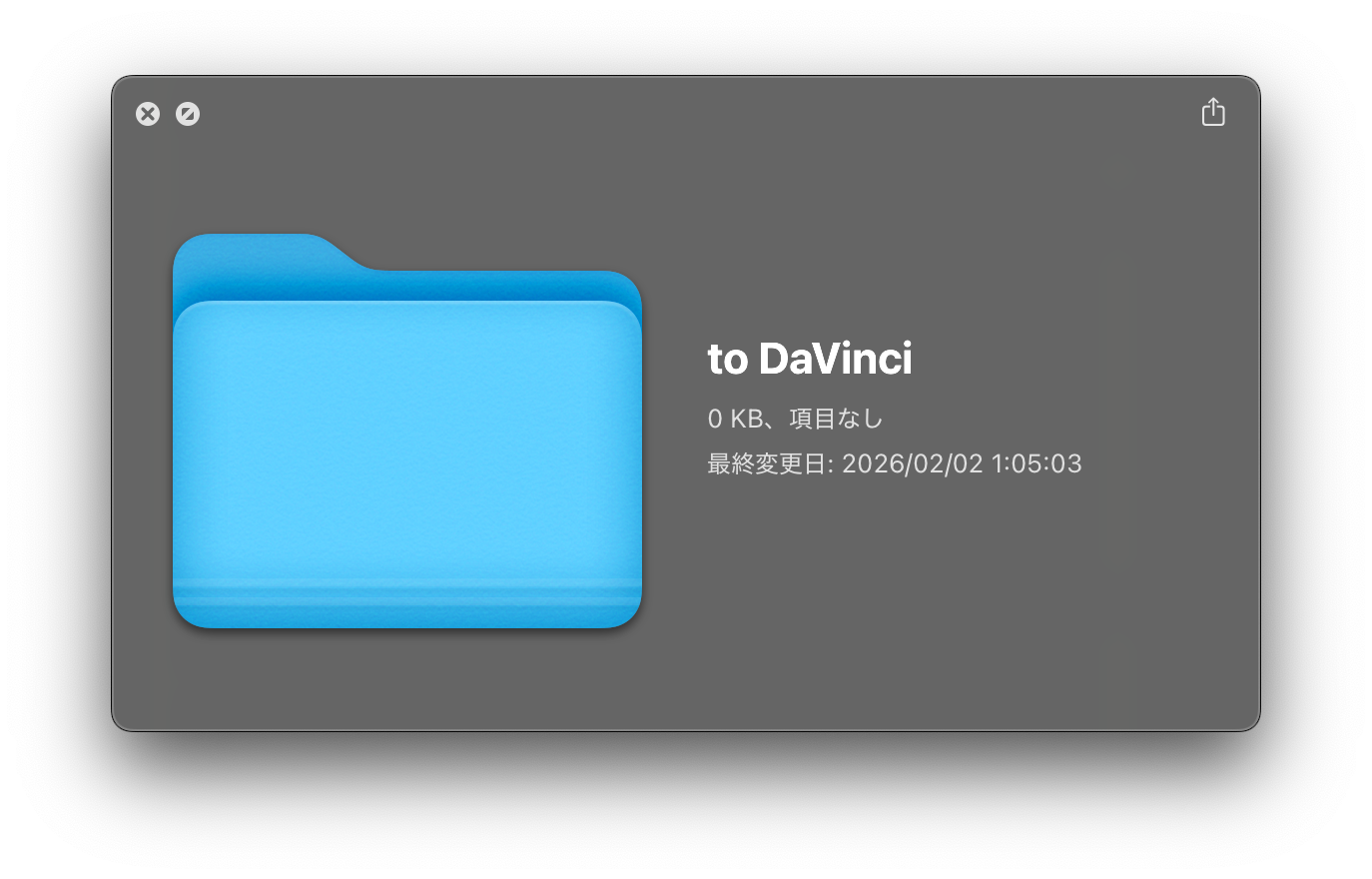
まず任意の場所に専用のフォルダーを作成します。
今回は to DaVinci という名前にしました。
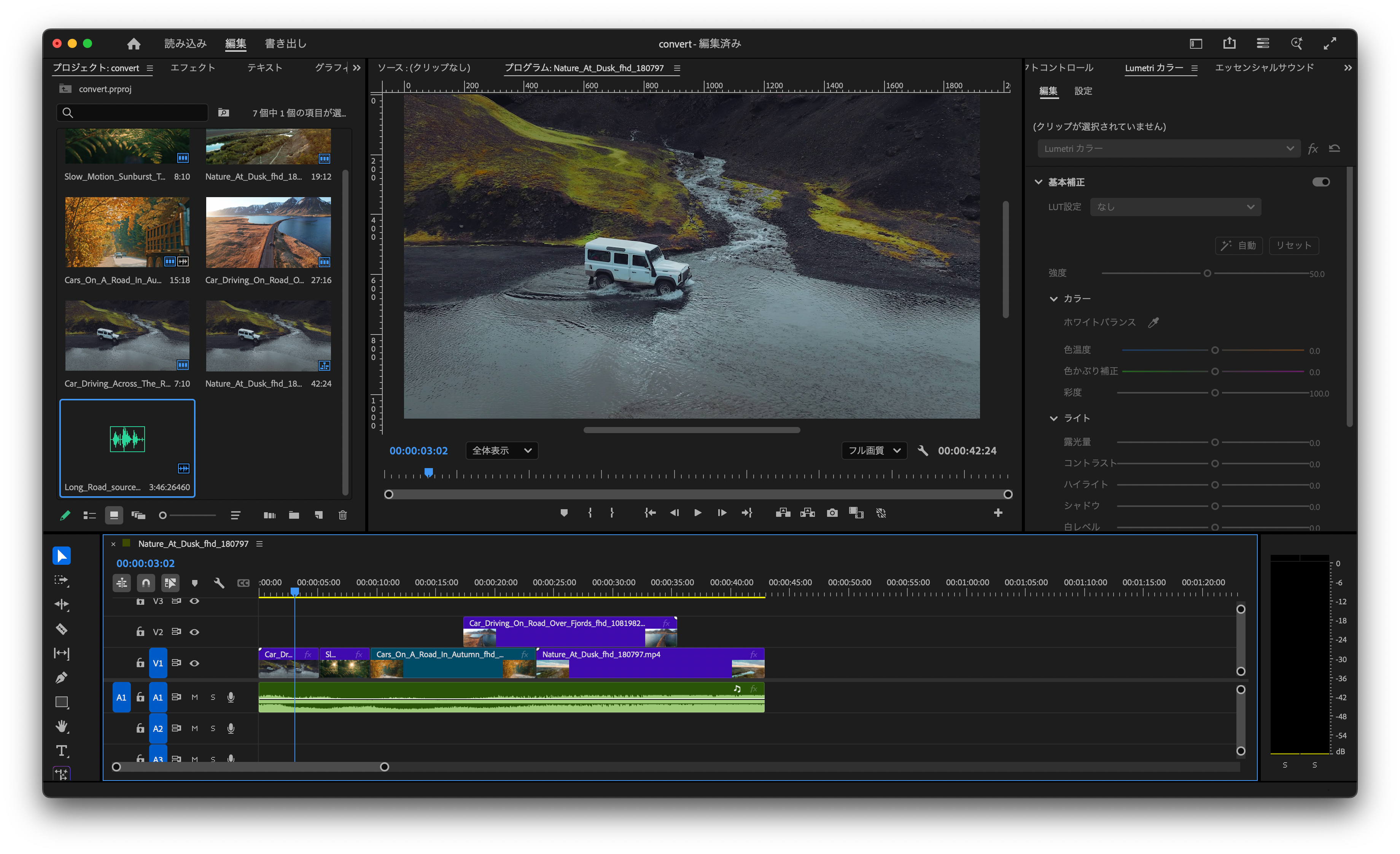
Premiere Pro のファイルから書き出しを行います。
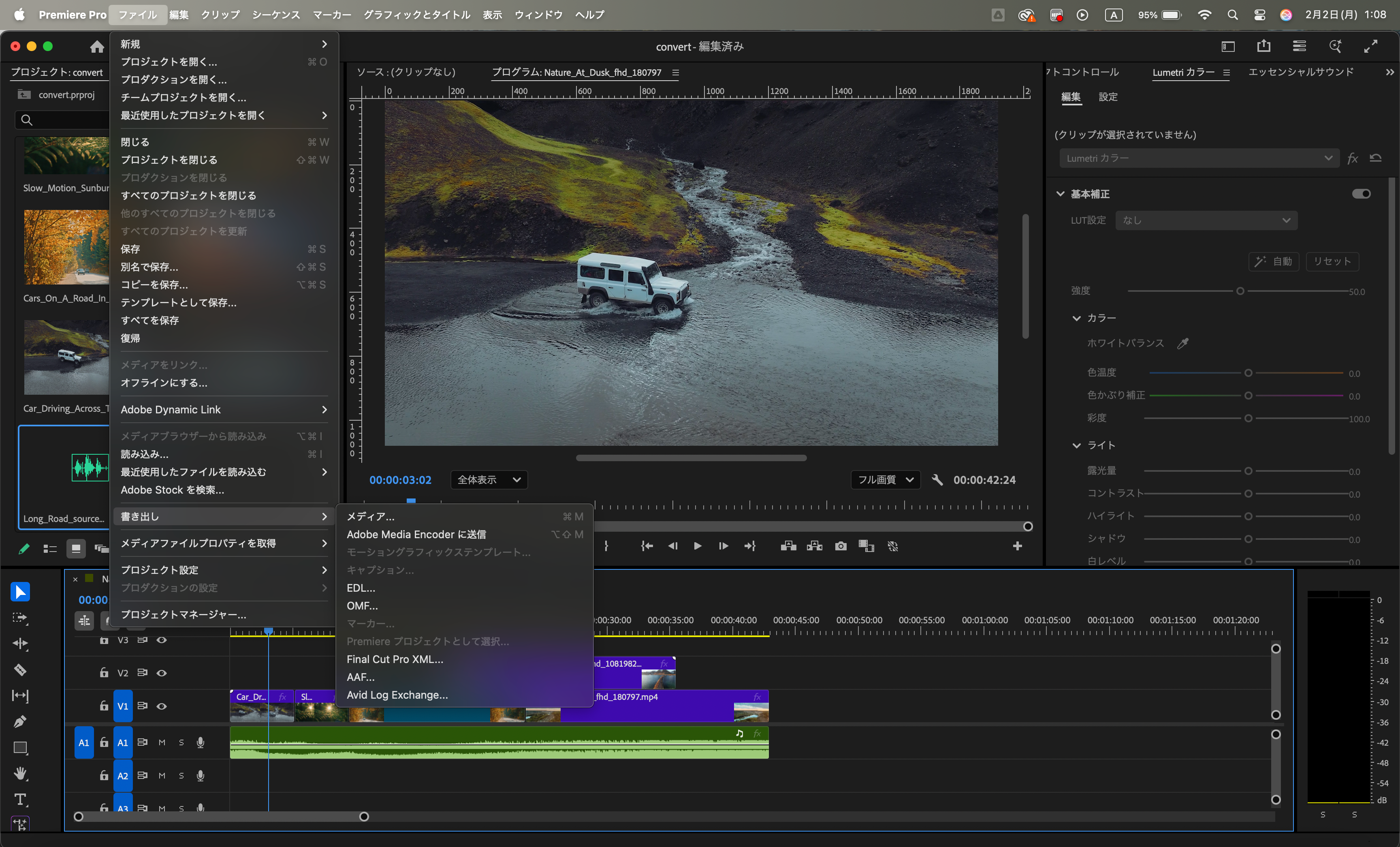
ファイル > 書き出し > Final Cut Pro XML... をクリックします。
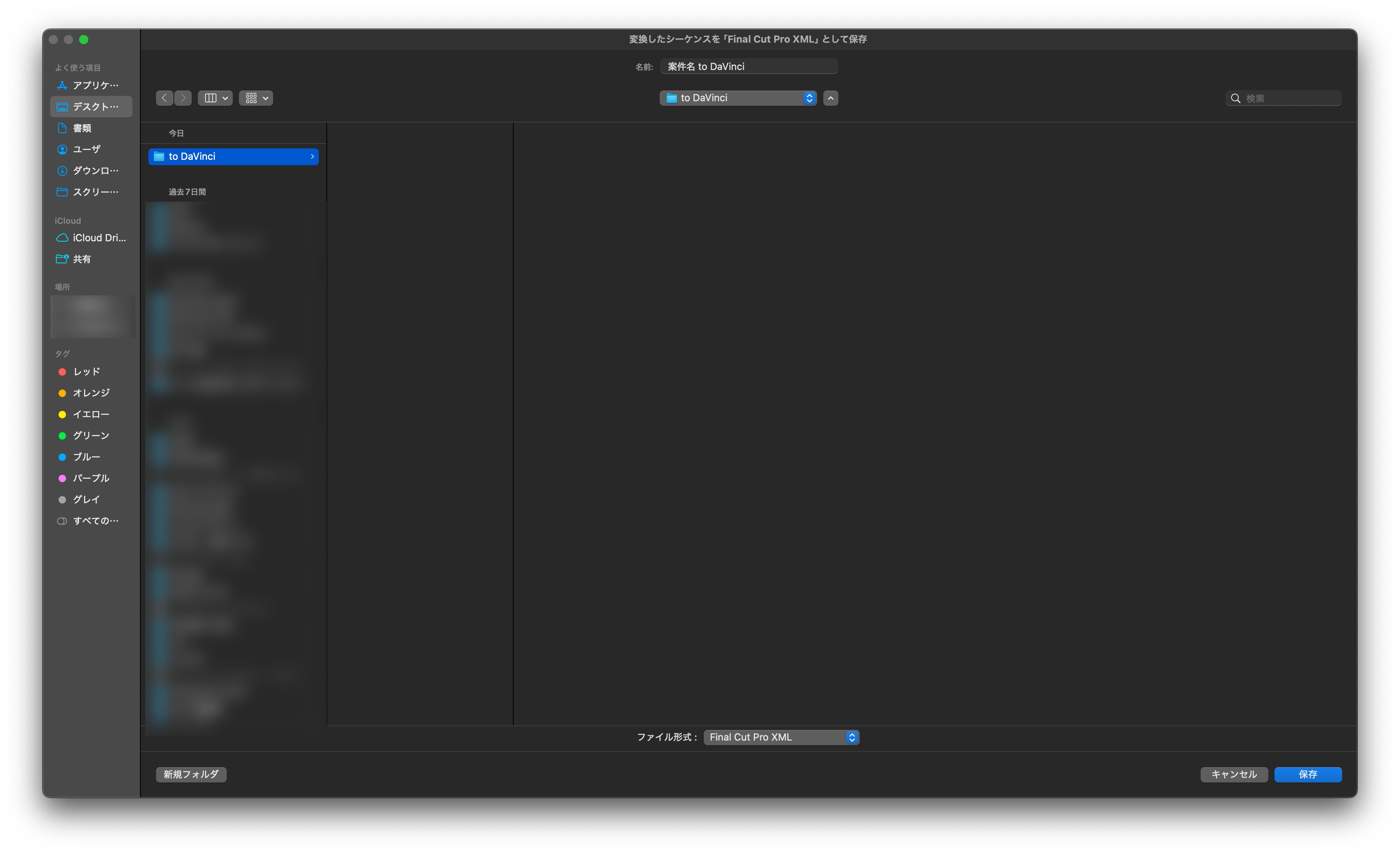
先ほど作成した to DaVinci のファイルにシーケンスを書き出していきます。
書き出しの名前は、案件名 to DaVinci という名前にしました。
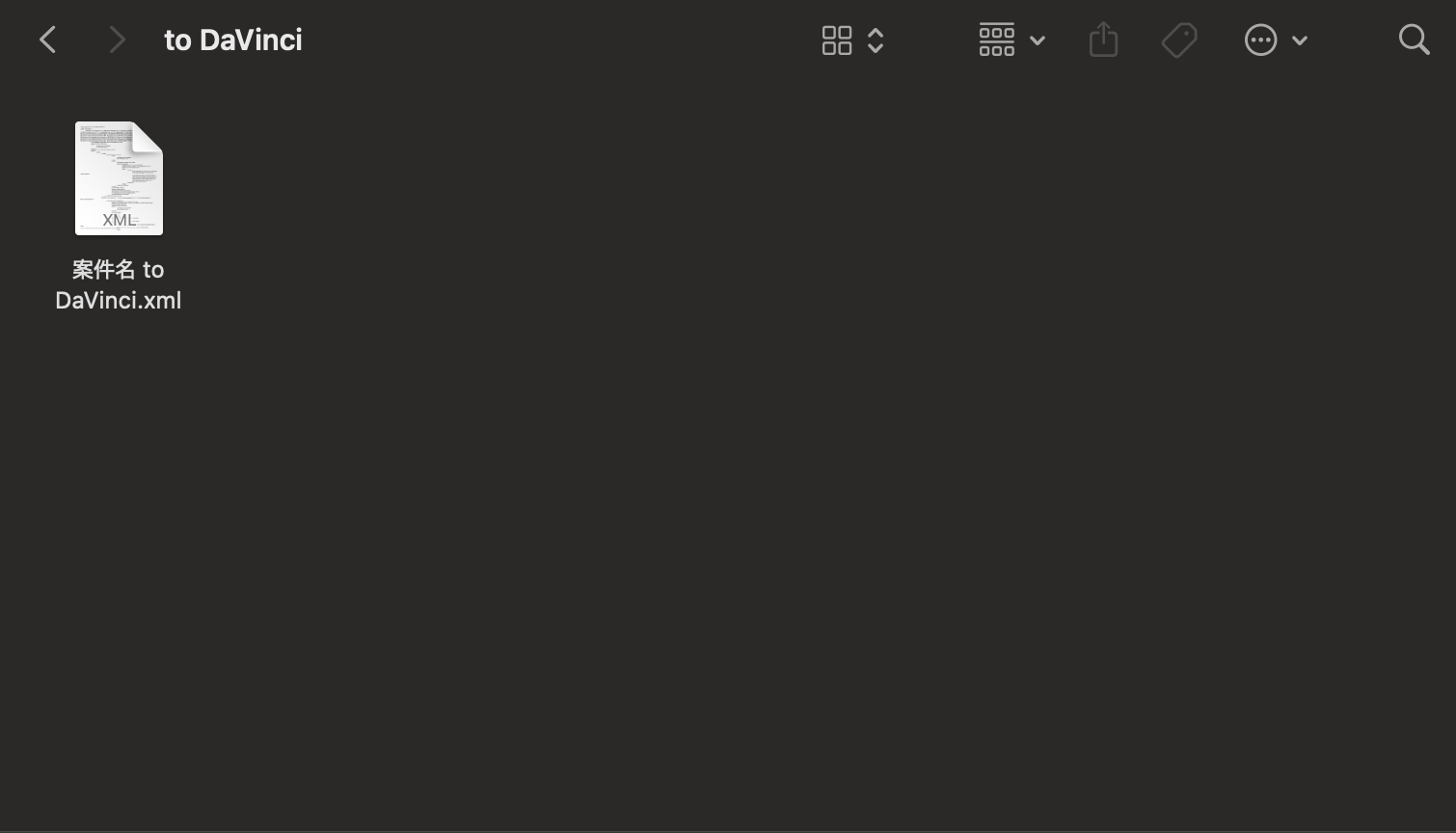
問題なくシーケンスが XML ファイルとして書き出されました。
では、DaVinci Resolve を起動していきます。
DaVinci Resolve に読み込む
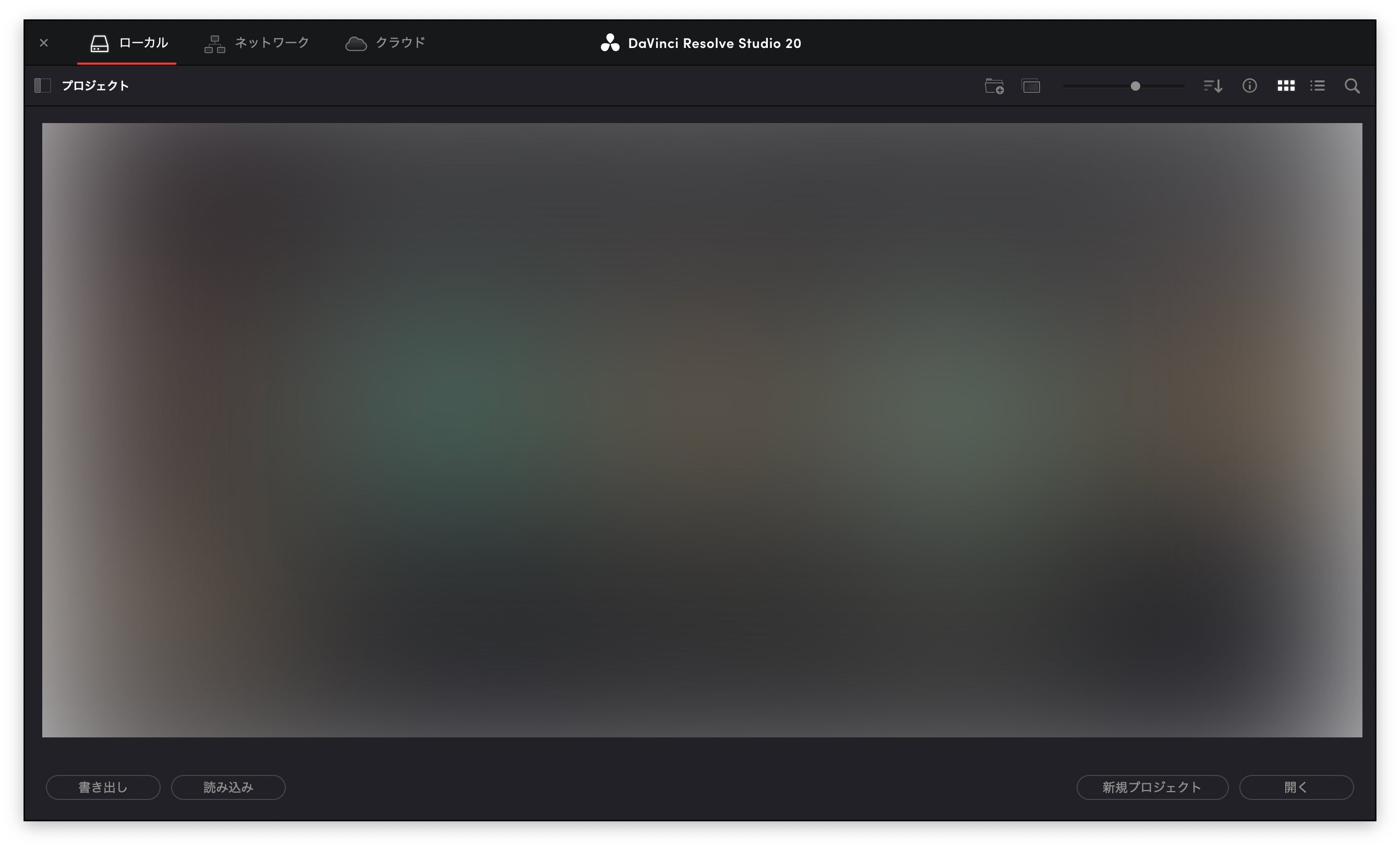
起動したら、右下の新規プロジェクトからプロジェクトを作成します。
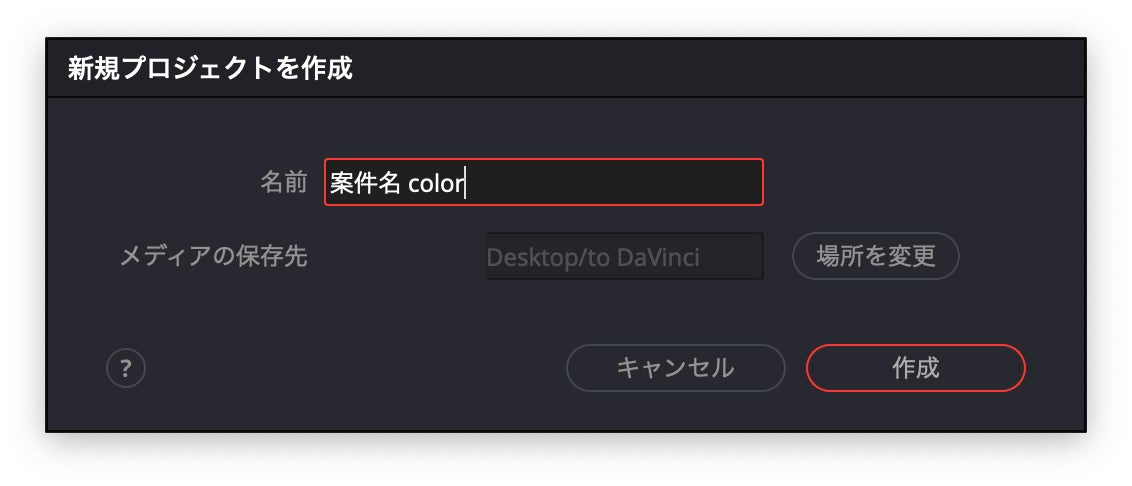
プロジェクト名は、案件名 color
保存場所は先ほど作成した、to DaVinci を指定します。
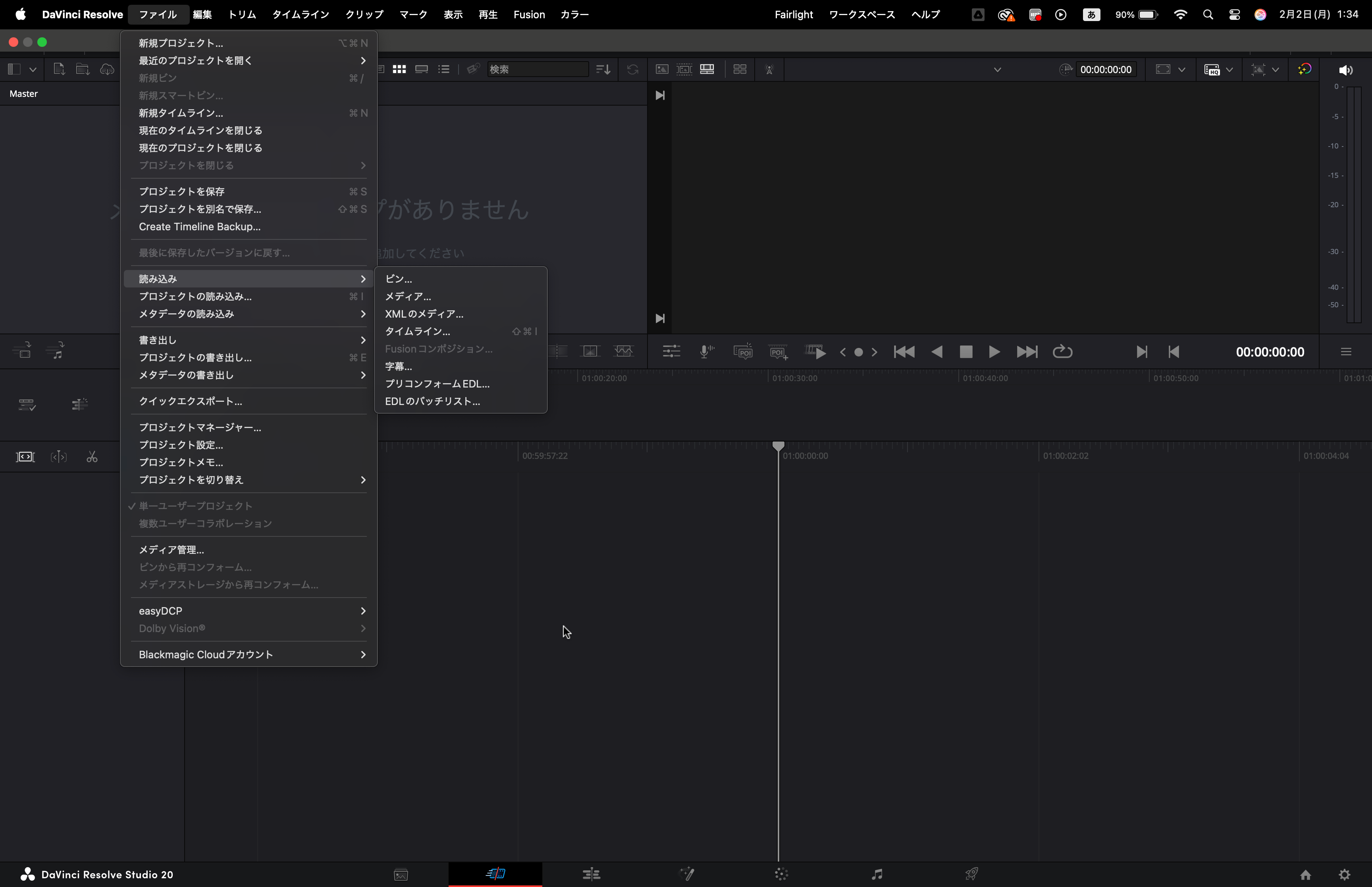
ファイル > 読み込み > タイムライン... をクリックします。
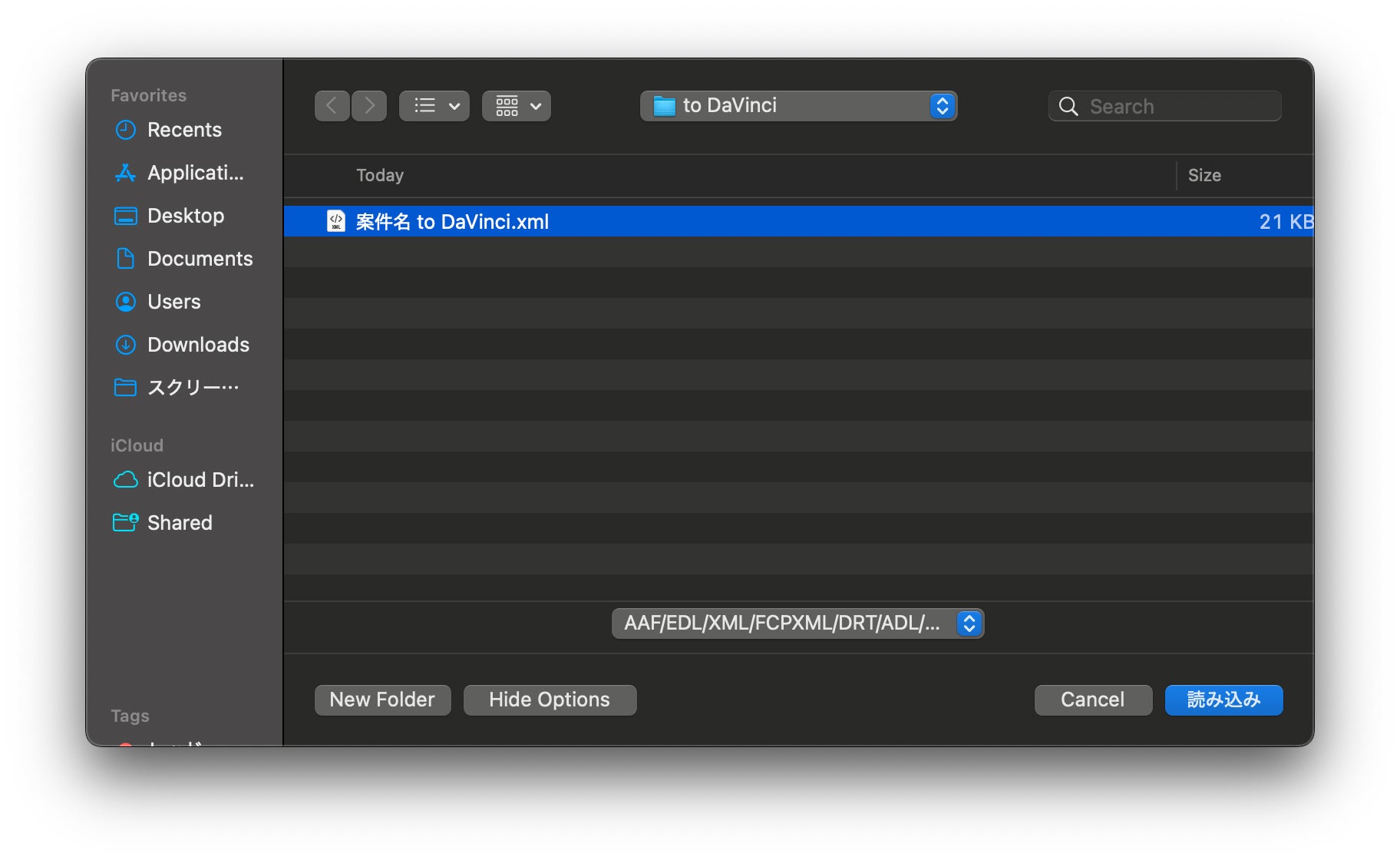
Premiere Pro で書き出した XML ファイルを選択し、読み込みます。
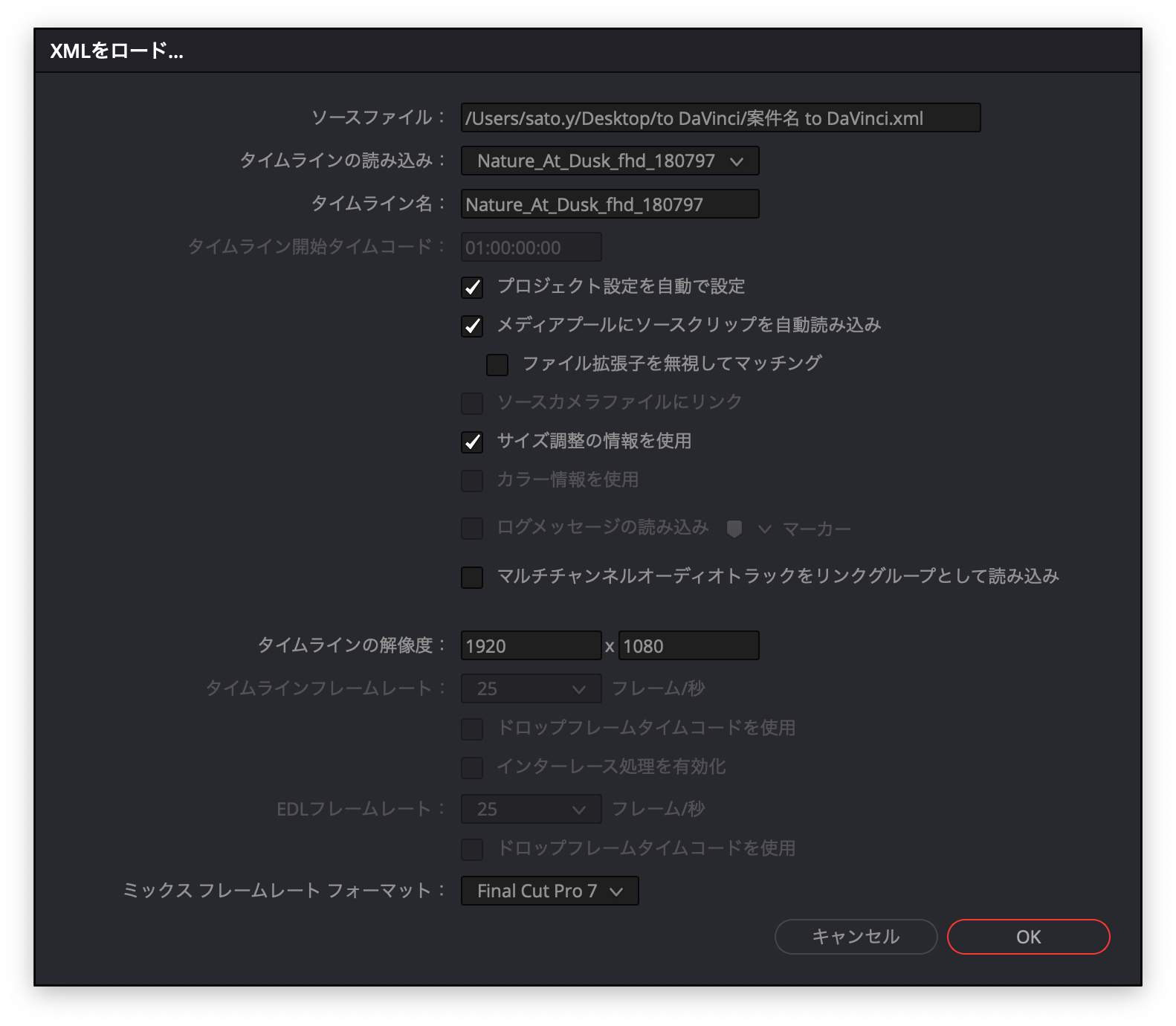
このウィンドウはそのまま OK をクリックしましょう。
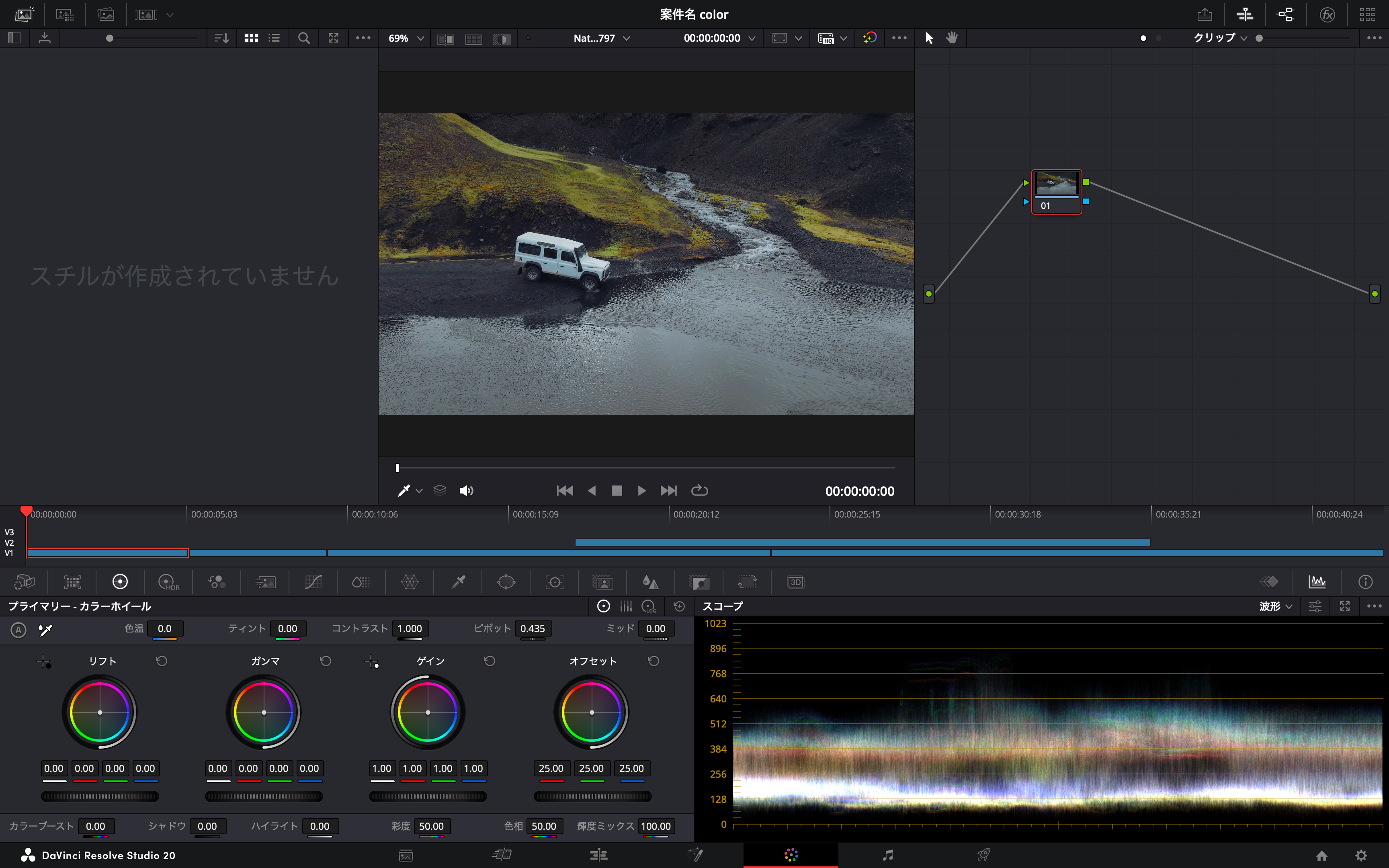
すると、 Premiere Pro で編集していたシーケンスが DaVinci Risolve で表示されました。
問題なくシーケンスが読み込まれている場合はこのまま色編集を進めましょう!
この時、Premiere Pro で適用していたエフェクトやキーフレームがうまく反映されていないことがあります。
できるだけミスを減らすために、Davinci Resolve で色編集を終えた後にエフェクトやキーフレームを適用するようにしましょう。
DaVinci Resolve から Premiere Pro に移行する手順
DaVinci Resolve から書き出す
DaVinci Resolve で色編集を終えて、また Premiere Pro に移行する際の方法もご紹介いたします。
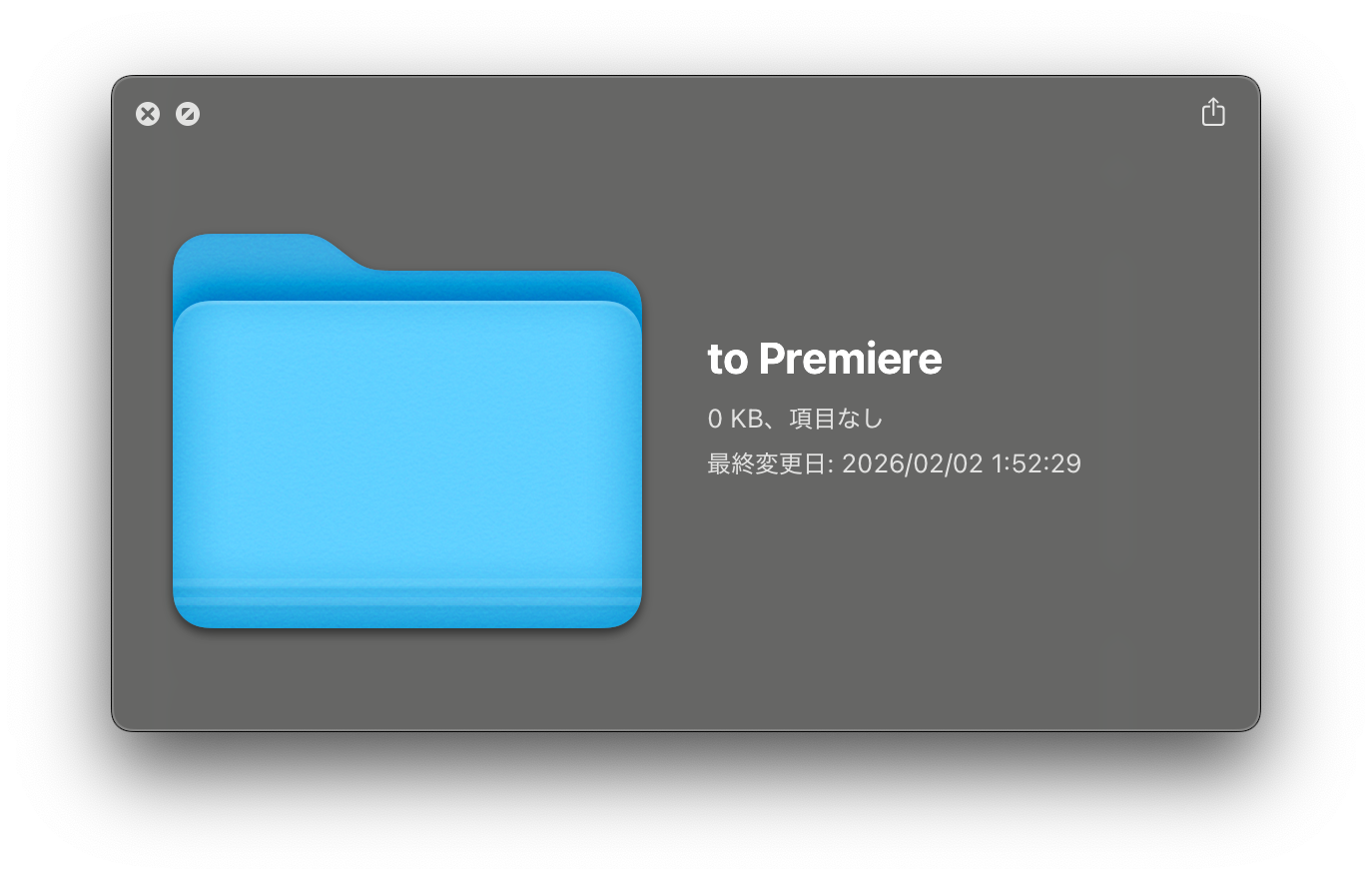
Davinci Resolve にデータを移行する際と同様、任意の場所にフォルダーを作成します。
今回は to Premiere という名前にしました。
.56.32.jpg)
Davinci Resolve のガリバーページからシーケンスの書き出しを行います。
画面左上を右にスクロールすると Premiere Pro XML という項目が出てきます。
選択したのち、保存先を先ほど作成した to Premiere のフォルダーに変更します。
画面左下のレンダーキューに追加をクリックし、画面右の全てレンダーをクリックします。
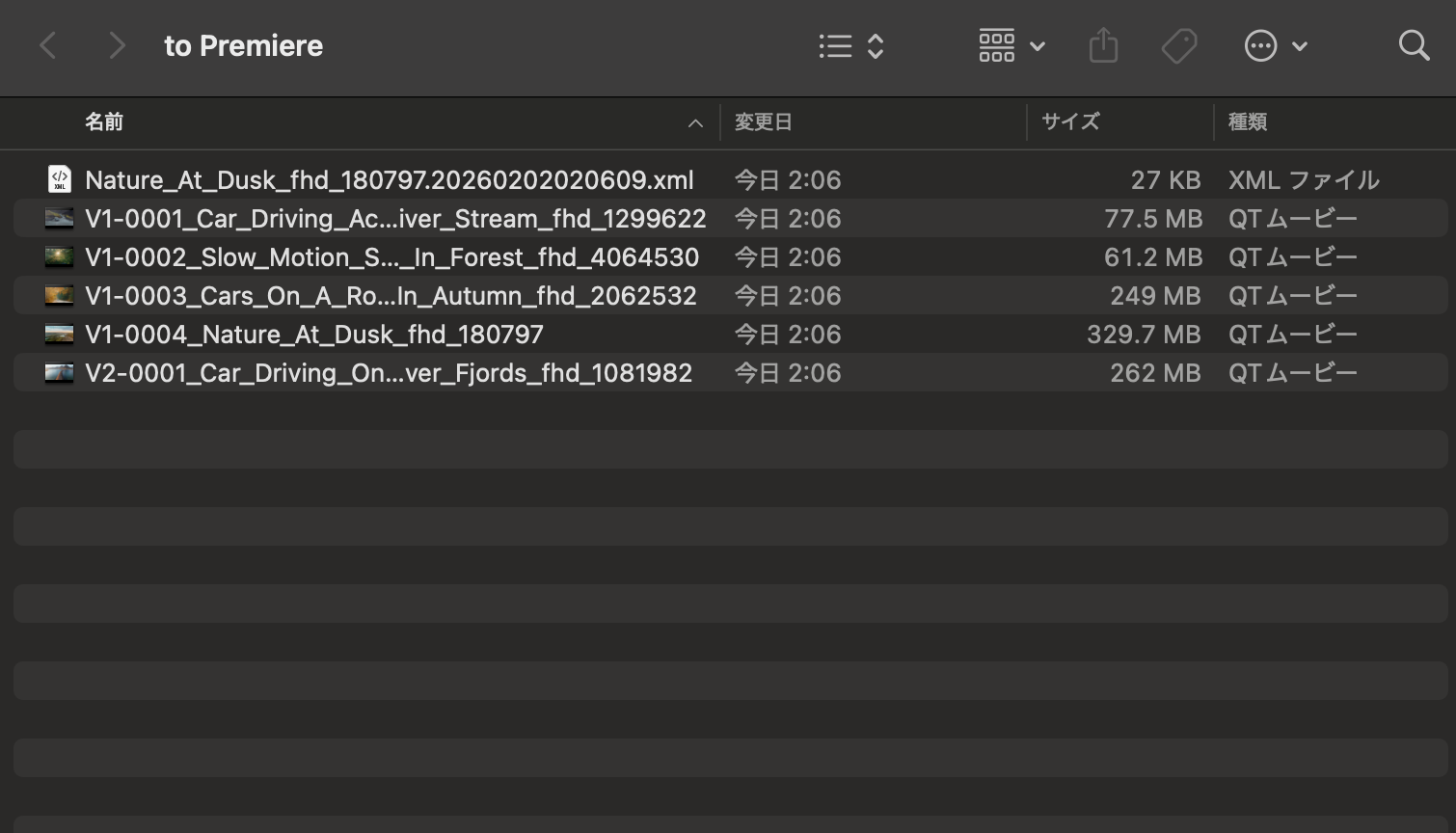
XML ファイルと、素材が指定したフォルダーに入っていれば正常に書き出されています。
Premiere Pro に読み込む
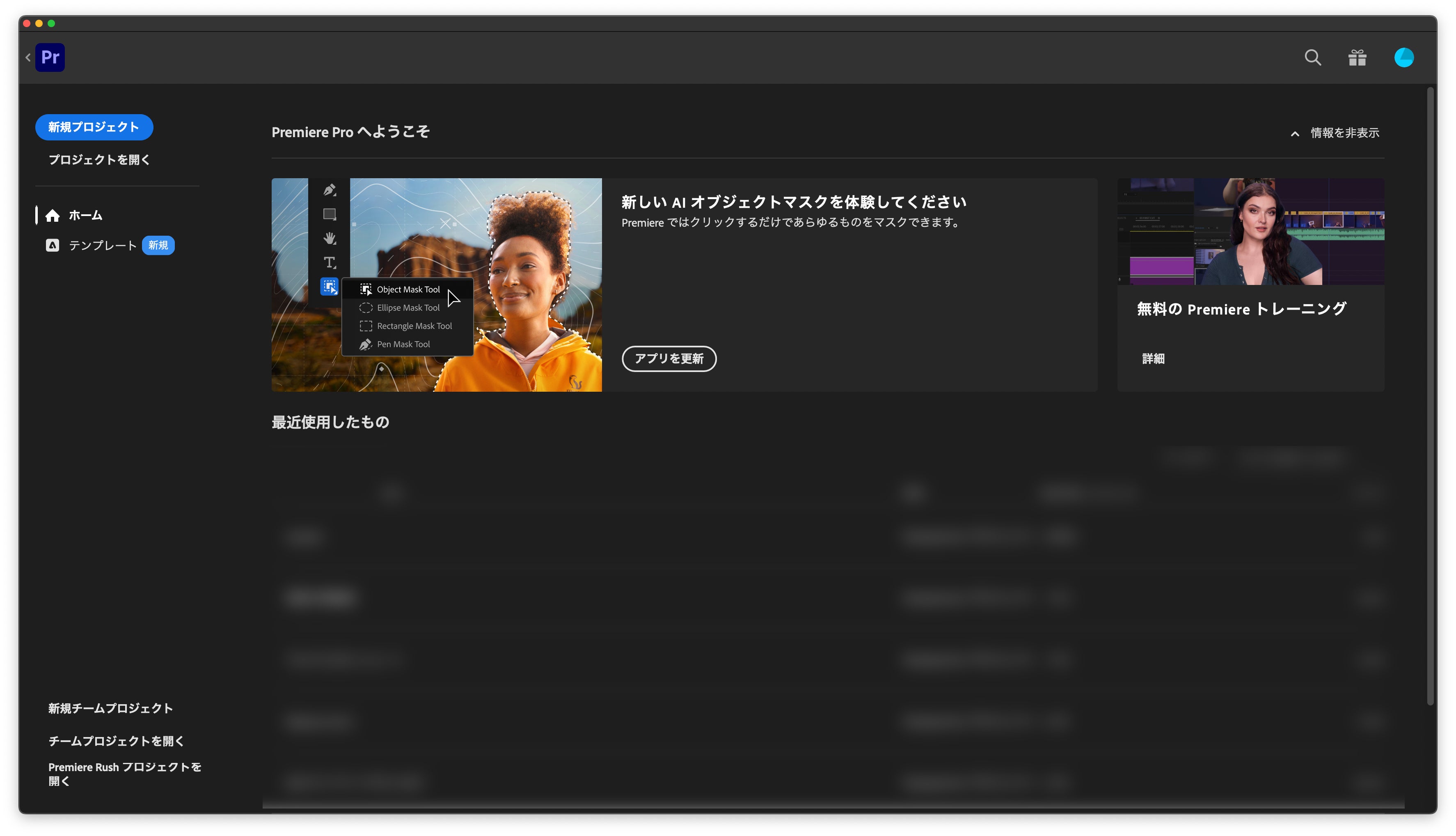
通常の編集を始めるように、新規プロジェクトからプロジェクトを作成します。
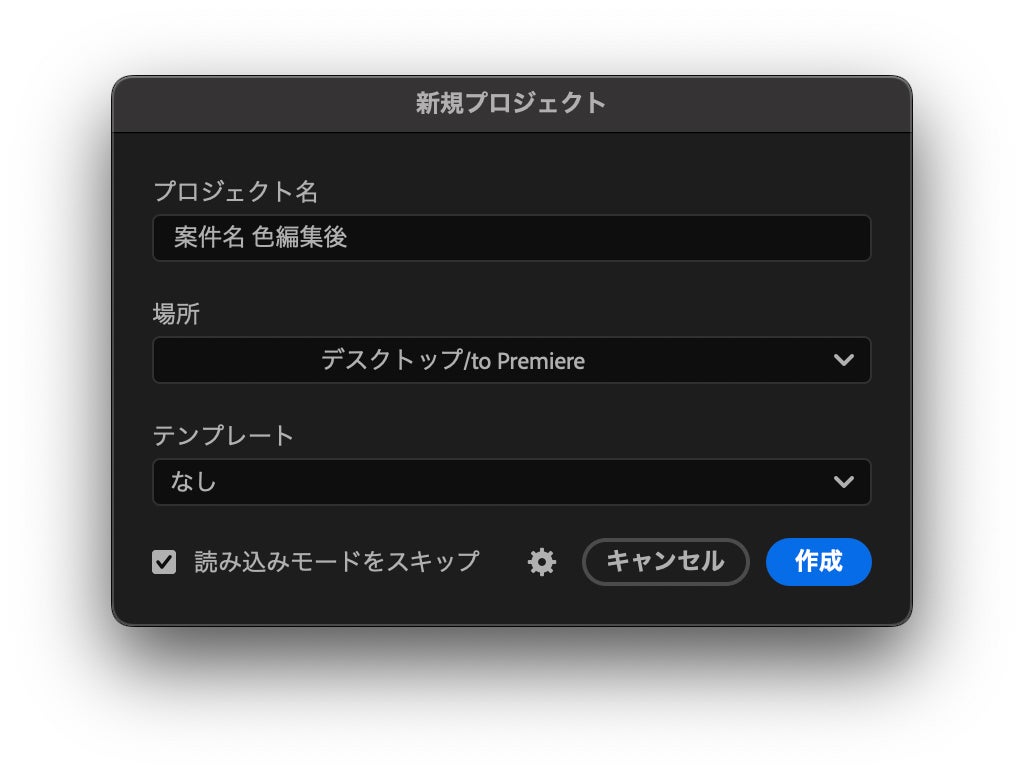
今回はプロジェクト名を 案件名 色編集後 にしました。
場所は、先ほど作成した to Premiere のフォルダーを指定します。
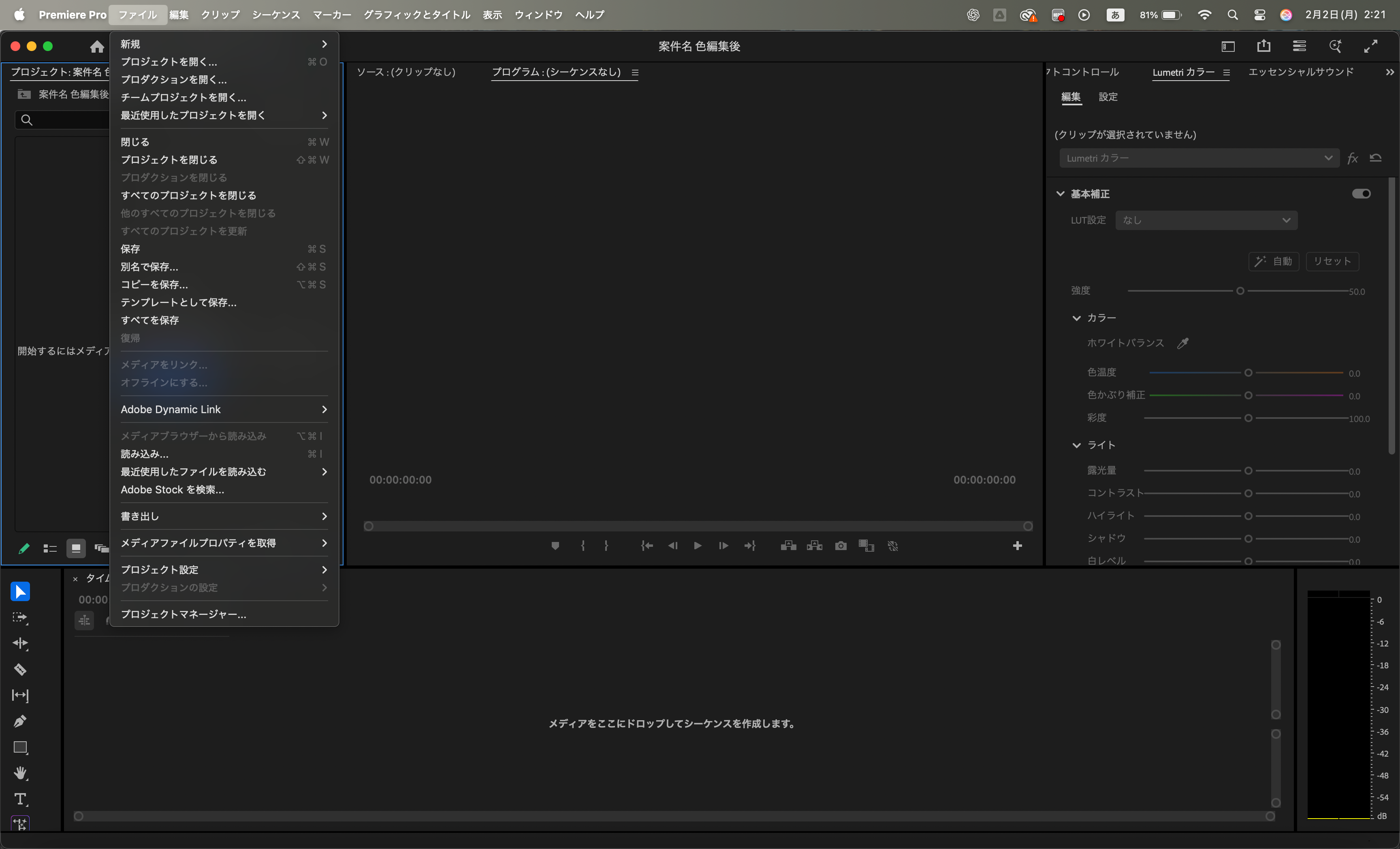
ファイル > 読み込み から to Premiere の中にある XML ファイルを読み込みます。
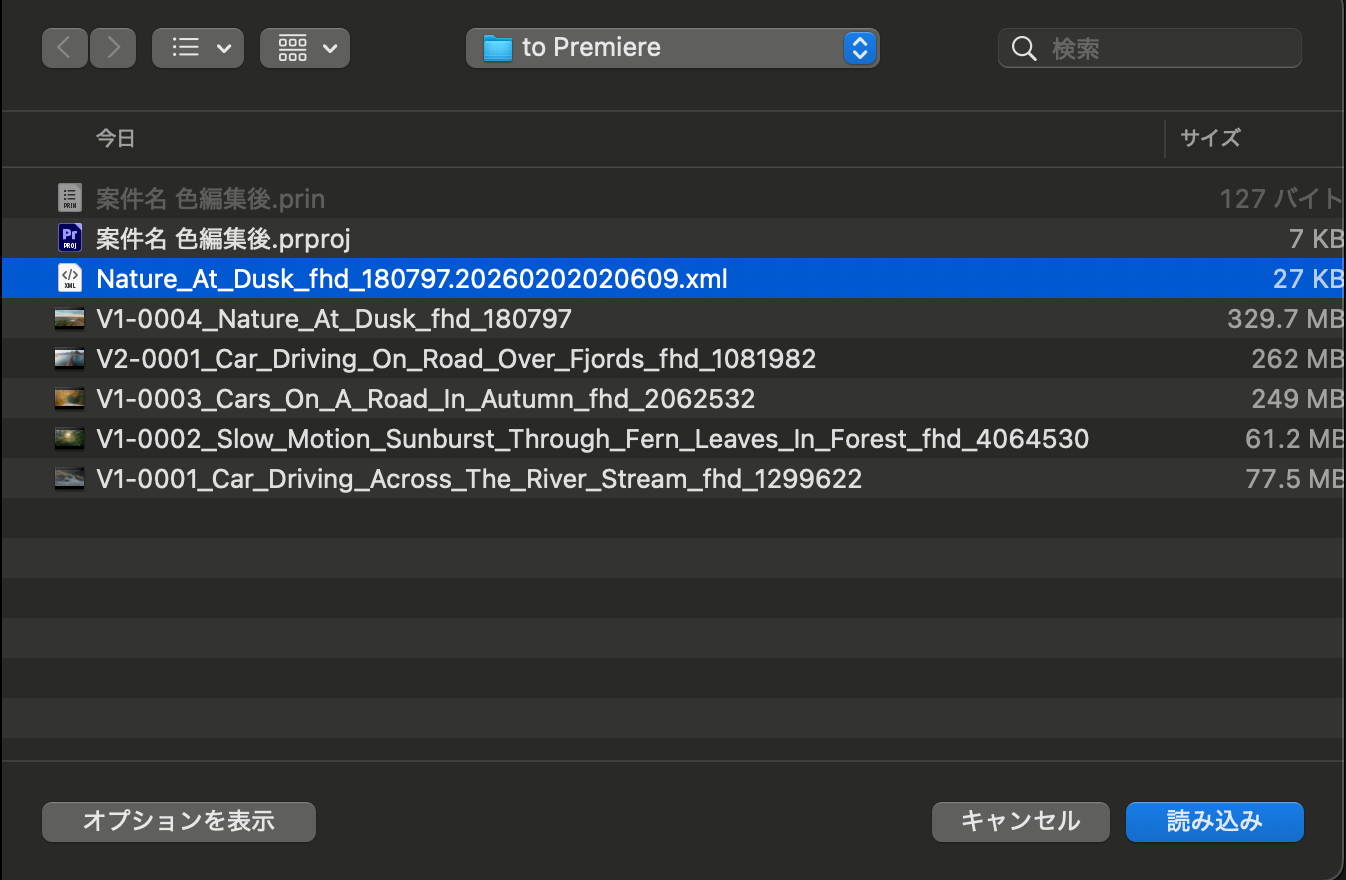
読み込みが正しく行われると、プロジェクトウィンドウに素材とシーケンスが並びます。
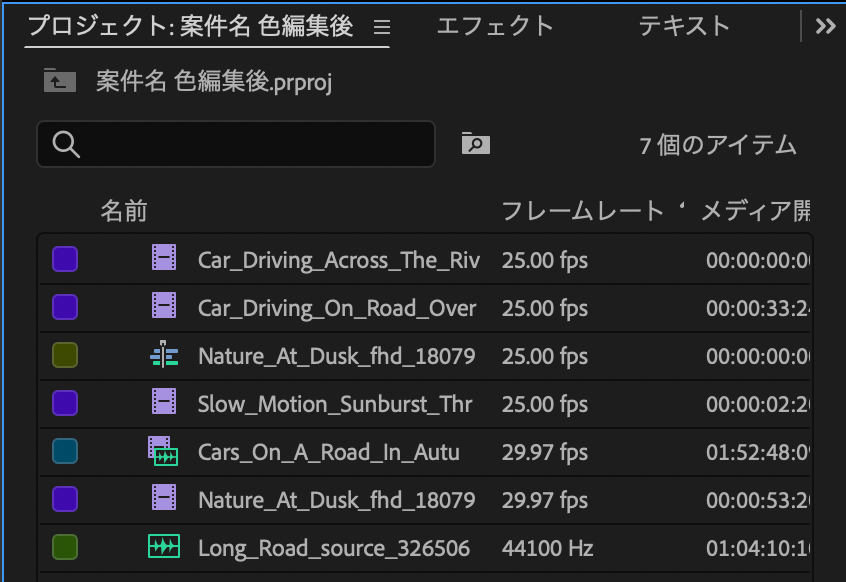
プロジェクトウィンドウにシーケンスがあるので、このシーケンスをダブルクリックで開きます。
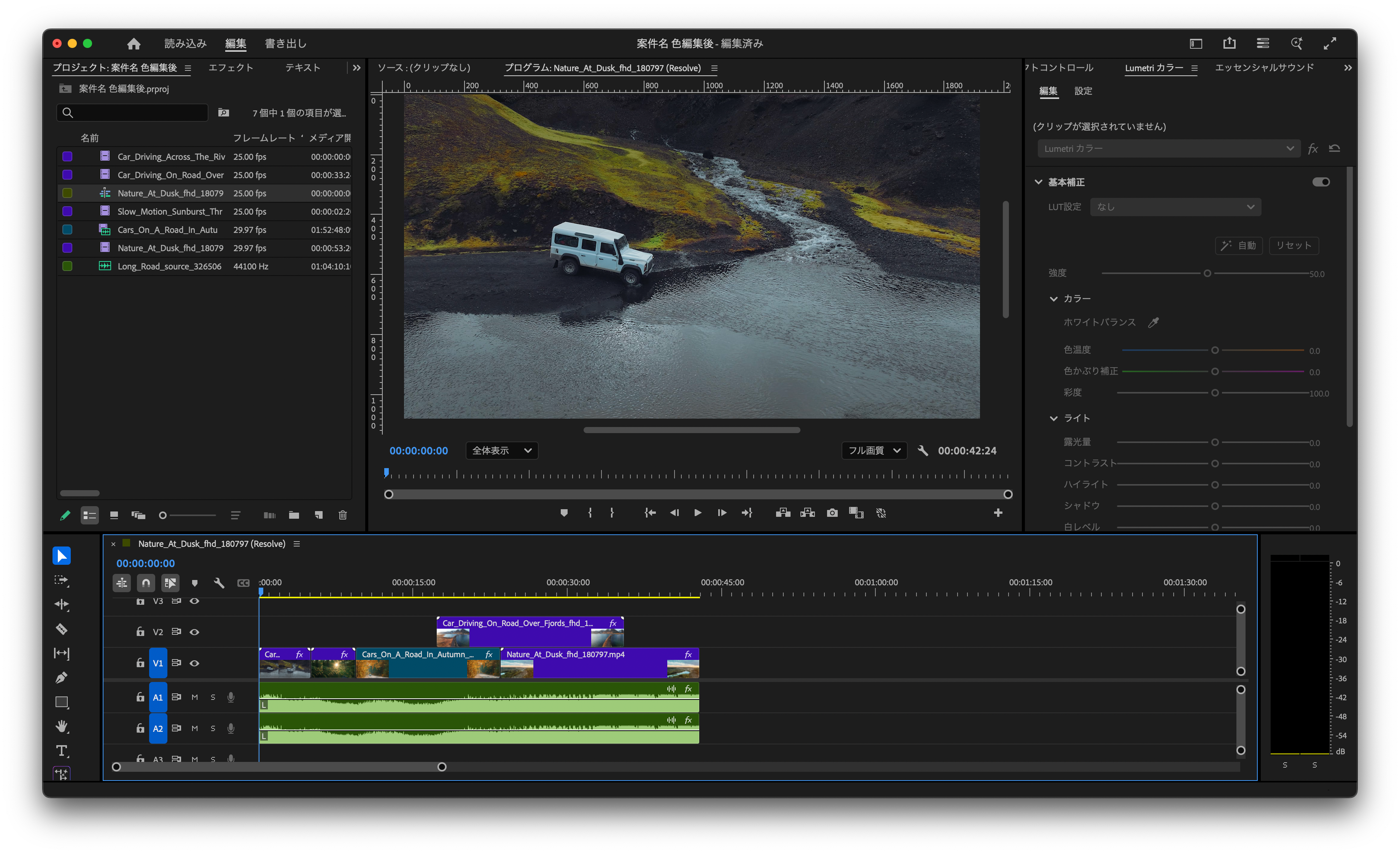
すると、色編集済みのシーケンスが展開されます。
この時に、元々カット編集していた構成と映像に変化がないか必ず確認するようにしましょう。
あとはエフェクトやキーフレームなどをここで適用するようにしましょう。
ここからの書き出しは通常と同じ手順になります。
それぞれ映像に合わせた適切な書き出しを行ってください。
おわりに
今回の IZM.PRO | イズムプロ メディアでは Premiere Pro と DaVinci Resolve でのデータ移行方法についてご紹介しました。
編集ソフトごとに強みや特色があり、映像を最高品質で完成させるにはこのような編集ソフトを併用しながら作業しなければならないこともあります。
二つの編集ソフトを使いこなせるようになるとワンランク上の映像作品になること間違いなしです!
ぜひ今回の記事を参考に映像編集のクオリティを上げてみてください。
IZM.PRO | イズムプロ メディア ではこの記事のほかにも映像制作に役立つ知識を公開しています。
ぜひあなたの映像制作にお役立てください。