
【Premiere Pro 2025】縦書き文字ツールの使用法とおすすめの用途をご紹介
はじめに
皆さん、こんにちは。
今回の IZM.PRO | イズムプロ メディアでは意外と知られていない Adobe Premiere Pro の縦書き文字ツールの使い方をご紹介します。
縦書き文字ツールとは映像内に打ち込む文字を上から下に読む形で文字を打てます。
縦書きツールを使用したい方、どうしても縦書きにしたいけどやり方がわからず、横書きツールのまま1文字1文字改行をしてごまかしている方、誰でもカンタンに出来るのでぜひこの記事を活用してください。
縦書き文字ツールの使用法
一般的な縦書き文字ツールの使い方をご紹介いたします。
今回は Premiere Pro 2025 を使用しています。
まずは画面上部のメニューバーからウィンドウをクリックし、ツールにチェックが入っていることを確認してください。
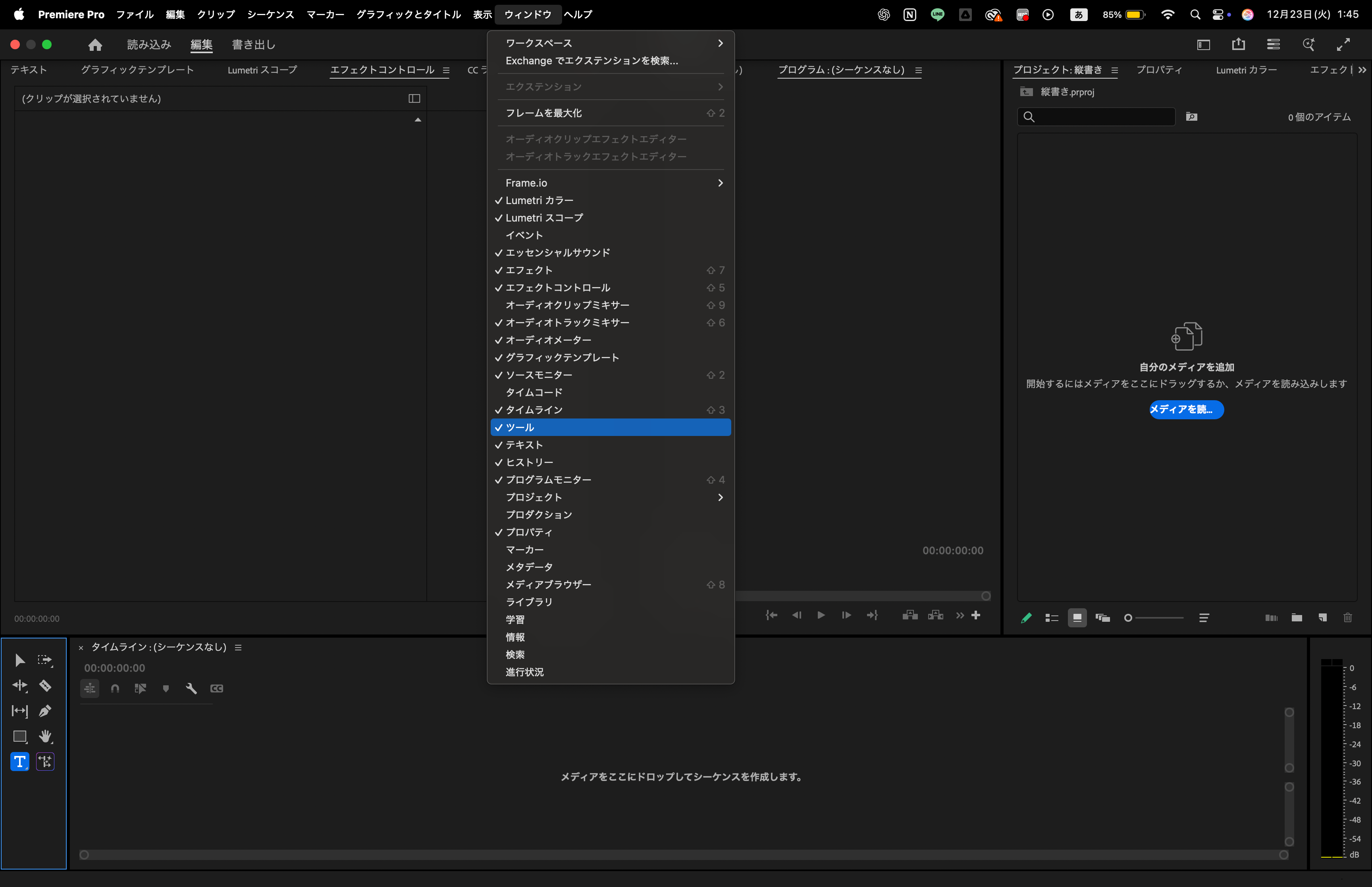
画像左下のようなツールウィンドウが表示されていれば問題ありません。
次に T マーク (横書き文字ツール) を長くクリックします。
すると、縦書き文字ツールというのが出現します。
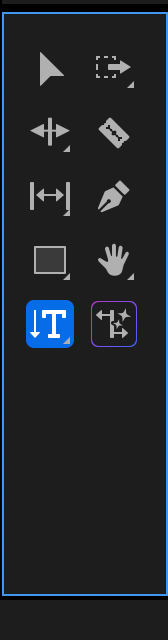
縦書き文字ツールにカーソルを合わせてクリックを離すと縦書き文字ツールに切り替わります。
このまま文字を入れたい場所をクリックするとそのままテキストボックスが出現し、文字を打ち込むことができます。
Premiere Pro はアップデートを行うと今までできていたことができなくなってしまうことがよくあります。
ツールから縦書き文字ツールを選択する以外の方法をご紹介いたします。
まず、シーケンスを一度クリックし、青い枠をシーケンスの周りにつくようにします。(画像内の下部を参照)
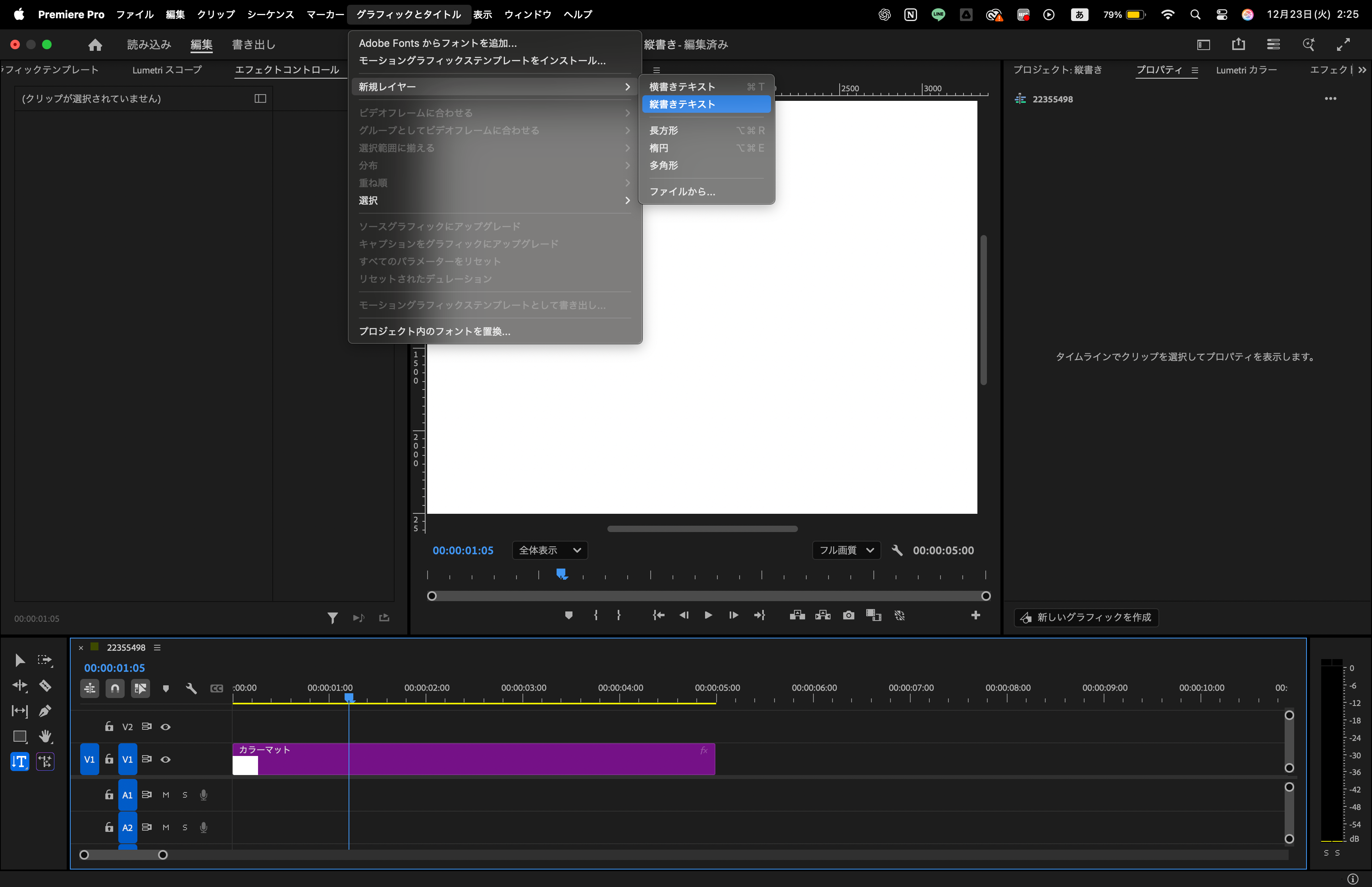
シーケンスに青枠がついたら、画面上部のメニューバーからグラフィックとタイトルを選びます。
新規レイヤーの中の縦書きテキストをクリックすると、シーケンス内に縦書きのテキストボックスが追加されます。
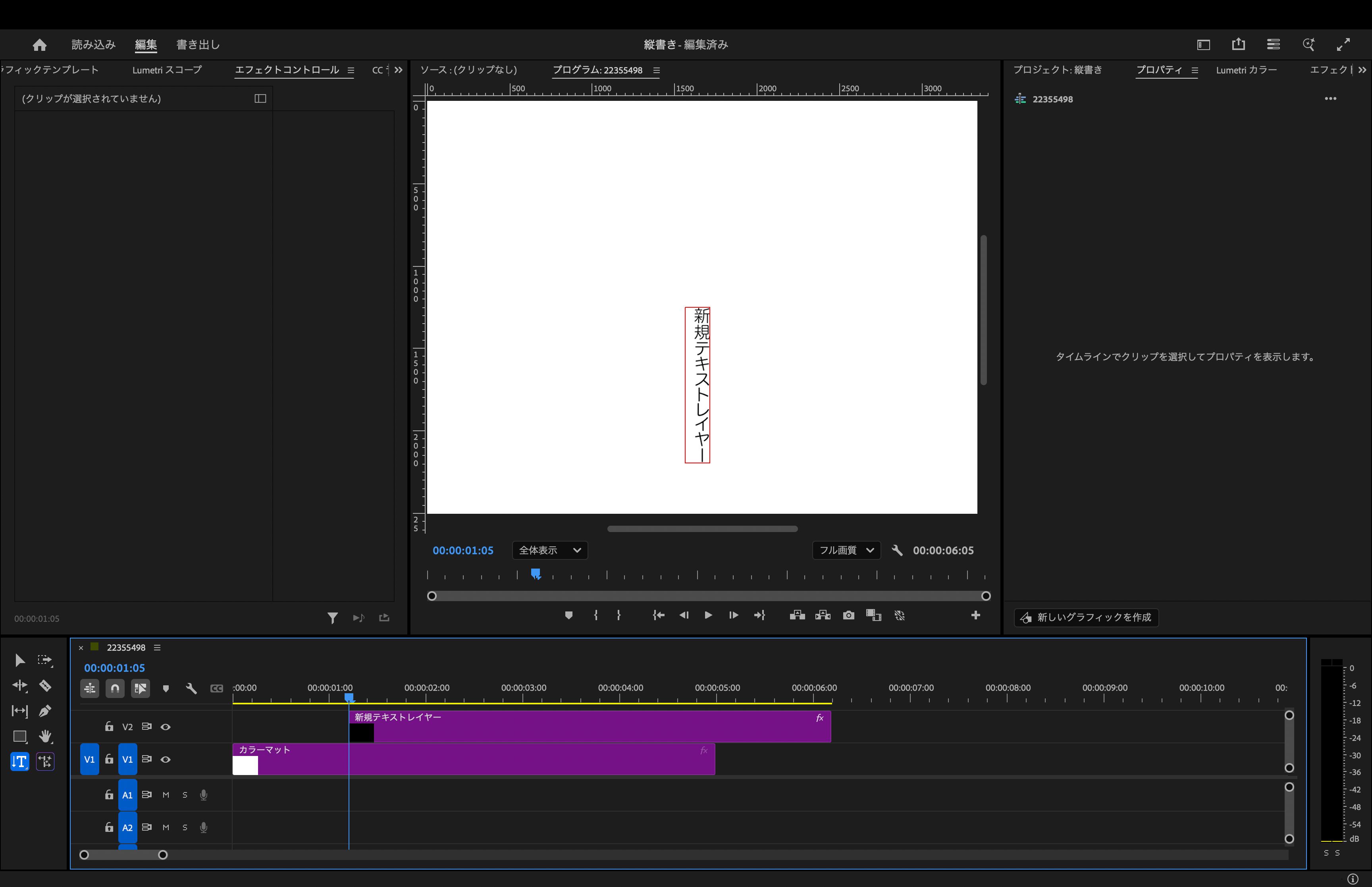
新規テキストレイヤーの文字を打ち替えることによって縦書きの文字を映像内に入れることができます。
以上のどちらかの方法で縦書き文字ツールを選ぶことができるはずです!
ぜひ縦書き文字ツールを活用して見てください。
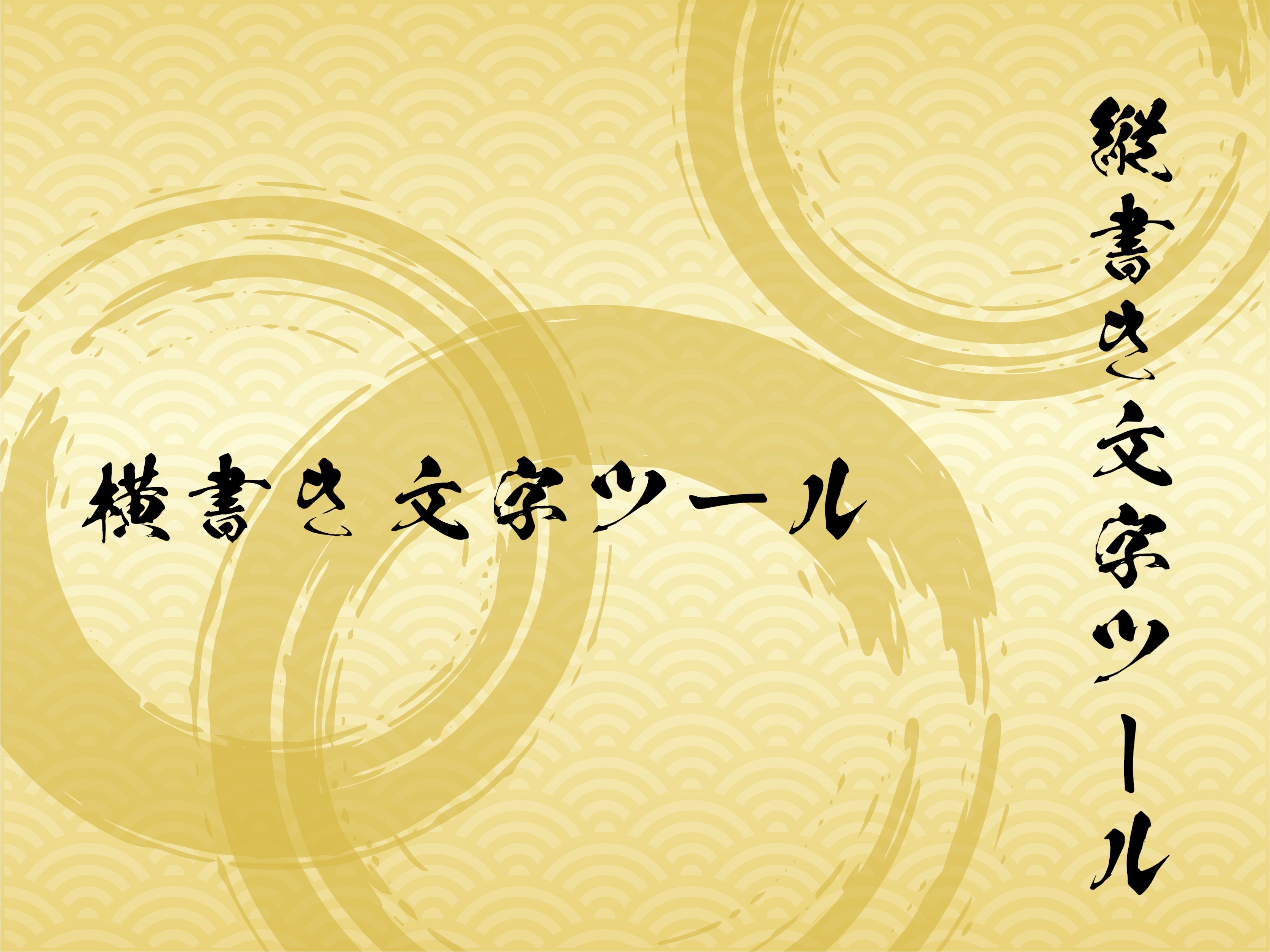
和風な雰囲気や、筆文字のようなデザインのフォントに縦書きはぴったりです。
また、横幅の無い場所に文字を打ち込みたい時にも縦書き文字ツールは役に立ちます。
文字や文章全体の設定はプロパティというウィンドウで変更することができます。
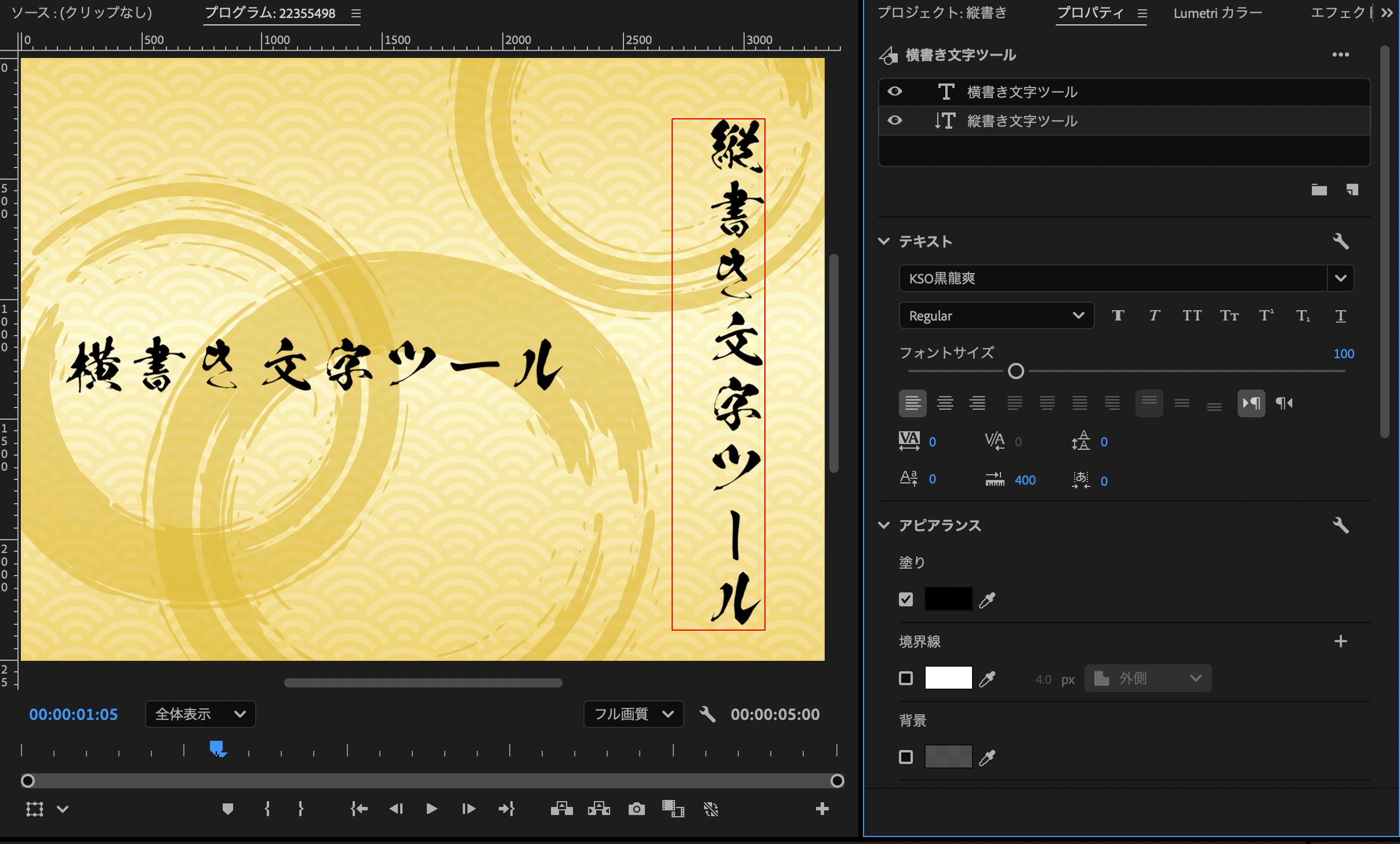
文字の大きさや色はもちろん、文字のシャドウ(陰)や文字同士のスペースの広さ(カーニング)などの設定など、文字の設定は全てこのプロパティで行います。
おわりに
縦書きツールが使えると、皆さんの作品のクオリティが確実に向上します。
我々 IZM.pro | イズムプロ では
- タイトルのようなインパクトを与えたい時
- 日本語を強調した演出をする時
- 和風の映像制作
こんな場面で縦書きツールを活用しています。
ひとつの選択肢として持っておきましょう。
IZM.pro | イズムプロ メディアでは他にも映像制作にまつわる記事を多数公開しています。
ぜひあなたの技術向上に役立ててください!
IZM.pro | イズムプロ その他の記事はこちら
そして IZM.pro | イズムプロ YouTube では私たちの映像制作の様子が公開されています。
撮影の空気管を感じたい方、撮影方法を学びたい方はぜひご覧ください。