
【1分でできる】Premiere Proの音声編集(ノイズ除去、ボリューム、クロスフェード)をご紹介

はじめに
皆さん、こんにちは。
今回の IZM.PRO | イズムプロ メディアでは Adobe Premiere Pro で使用できる代表的な音声のエフェクトについてご紹介します。
映像にとって音声は切っても切り離せない大切な要素のひとつですよね。また音声を巧みに使用することで映像のクオリティは格段に変わります。
Adobe Premiere Pro のソフト内には最高品質の映像を制作できるソフトである上、音声の編集機能も充実しています。
今回の記事は、Adobe Premiere Pro の音声エフェクト( Adobe Premiere Pro 内ではオーディオエフェクト・オーディオトランジション)の使用法を音声トラブルが起こってしまった方、音声のエフェクトを活用したい方に向けて作成しています。
今回ご紹介するエフェクトはこちらです。
- クロスフェードツール
- ボリュームツール
- ノイズリダクションツール
どのツールも簡単に使いこなせるツールとなっております。
この記事をぜひハイクオリティの映像制作に活かしてください。
クロスフェード (コンスタントパワー)
まずご紹介するのが Adobe Premiere Pro のエフェクトから適用することのできるコンスタントパワーというエフェクトです。こちらはかなりよく使うエフェクトです。
使用用途
BGMを切り替える際や、2つの素材を繋ぎ目なく切り替えたい際にこのエフェクトはかなり重宝します。
他にも、無音から再生する際や音をゆっくり消したいときにもおすすめです。
音声と音声のつなぎ目のプツッという音を自然に消すことができます。
使用方法
コンスタントパワーをオーディオに適用するには2つの方法があります。
それぞれご紹介いたします。
エフェクトパネルから適用する
エフェクトパネルのオーディオエフェクト内にコンスタントパワーというエフェクトがあります。
このエフェクトをシーケンス上の適用したいオーディオの最初や最後にドラッグ&ドロップすることによって、エフェクトをかけることができます。
こちらが最も定番のエフェクトの適用方法になります。
コンスタントパワーに限らず、さまざまなエフェクトを素材に適用する際にはこのような手順でエフェクトを適用することができます。
ショートカットを使う
コンスタントパワーを編集中に何度も使いたい場合にはショートカットを覚えることを強くおすすめします!
まず、適用したいオーディオの最初、または最後にカーソルを持っていきます。
すると、普段は矢印のようなカーソルが赤い括弧のようなカーソルに変わります。
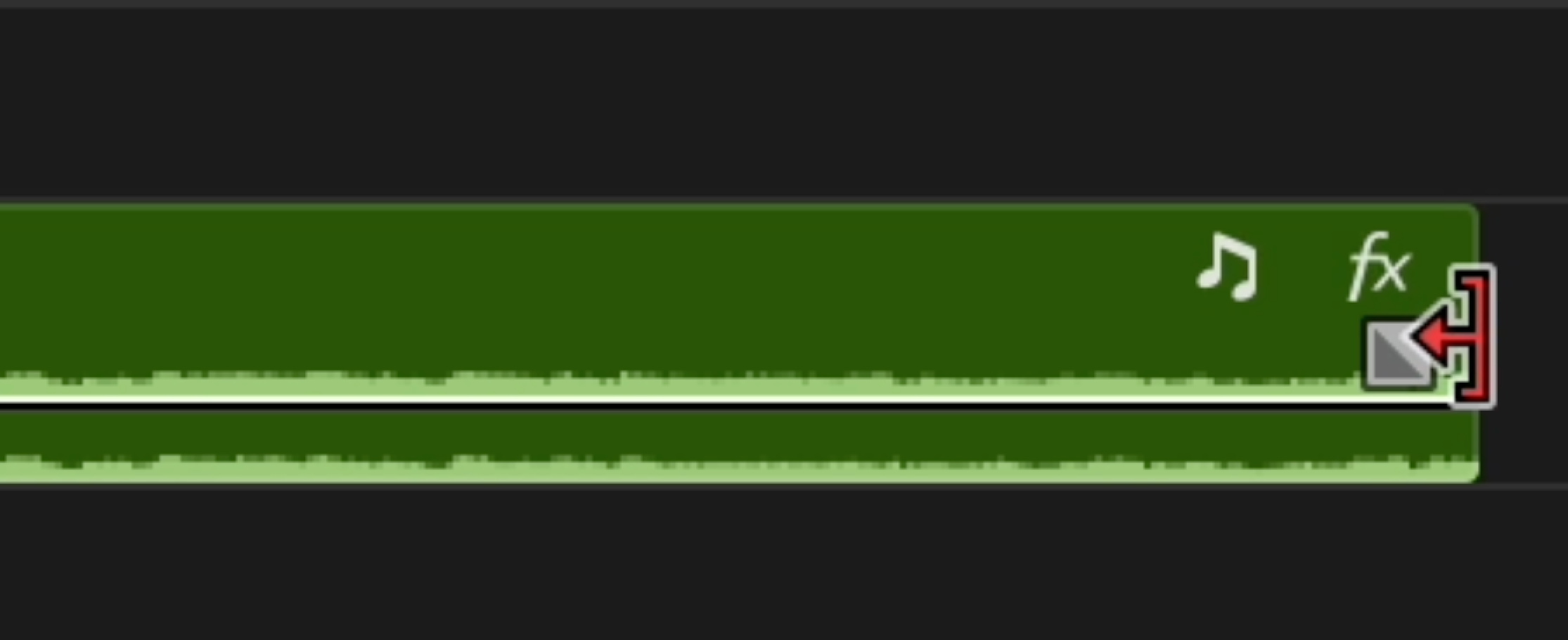
このカーソルになったらこのままクリックをします。
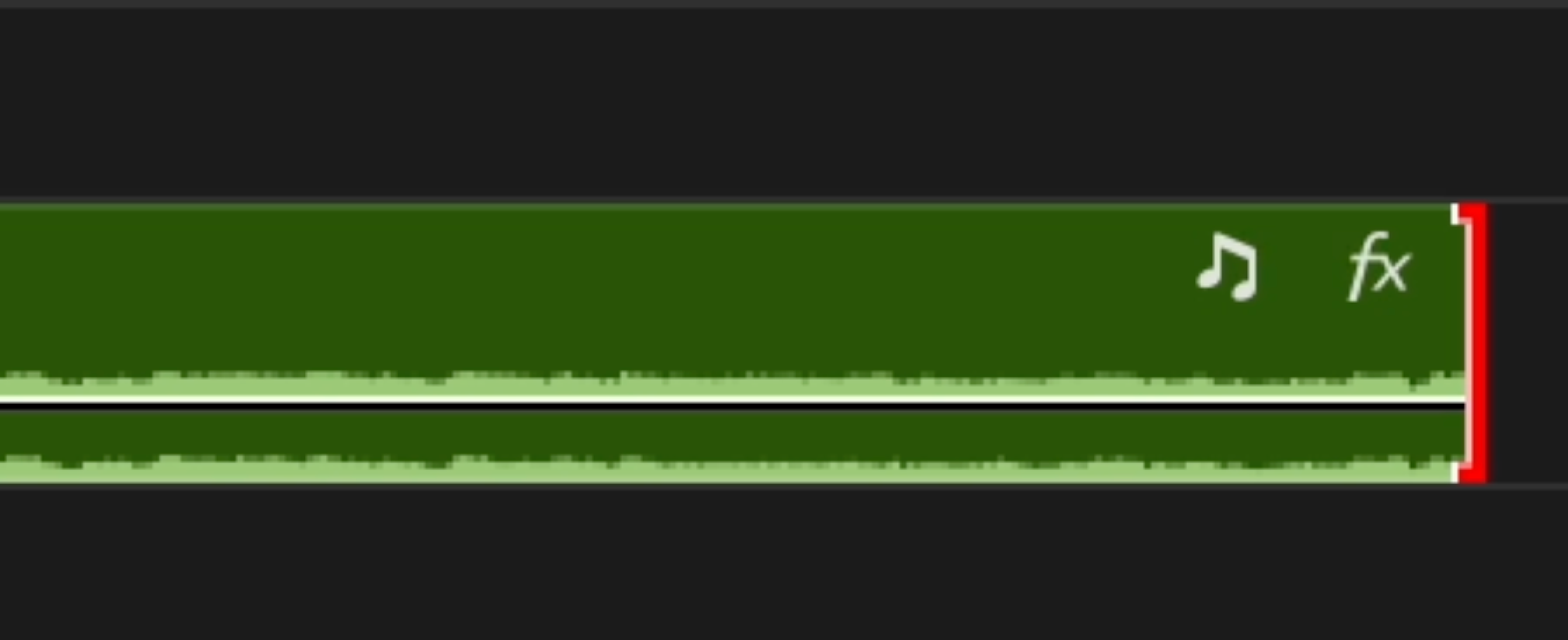
オーディオの端が赤くなっていることを確認したら、 shift キー + D を押します。
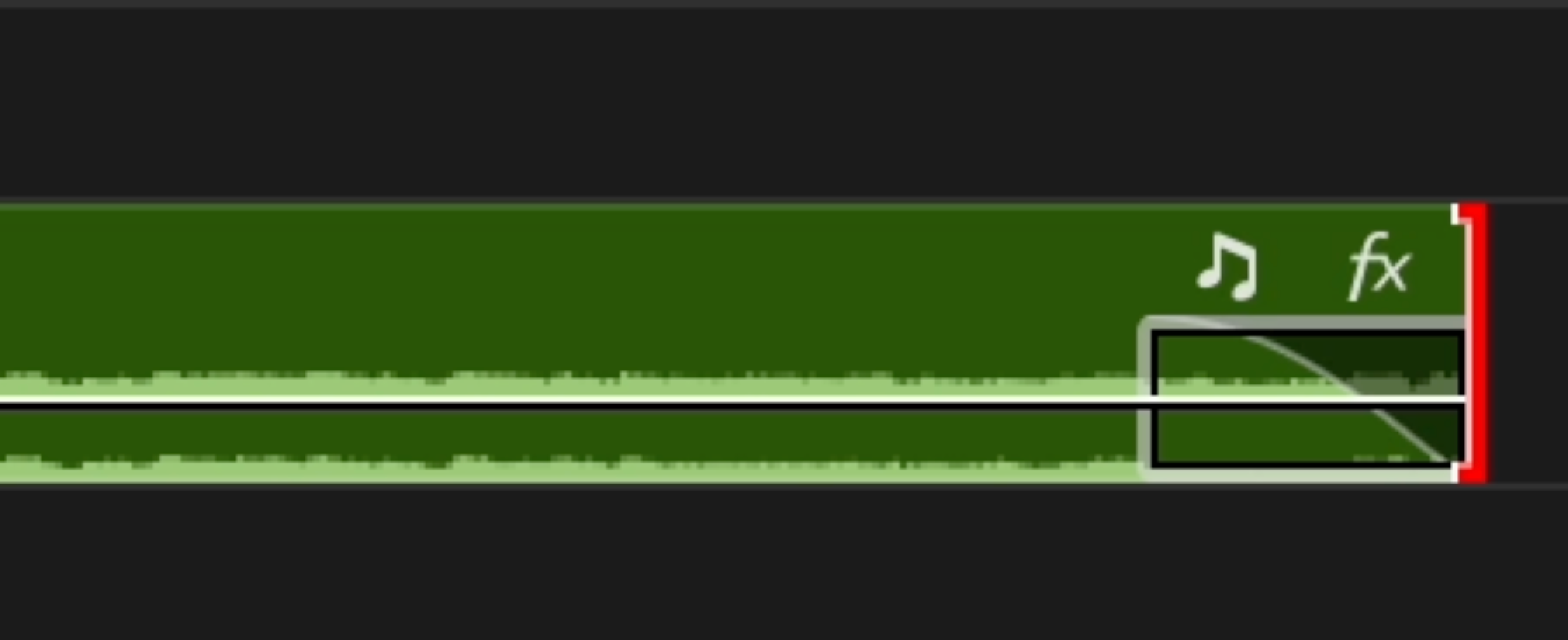
たったこれだけでコンスタントパワーのエフェクトを適用することができます。
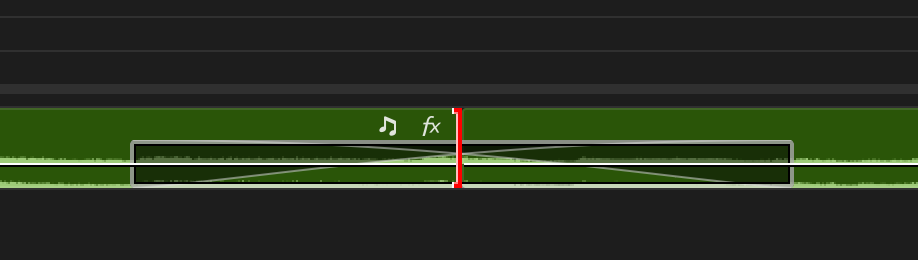
異なる2つオーディオと自然に繋ぎ合わせたい場合には、オーディオの素材が隙間なく並べます。
繋ぎ目を赤いカーソルで選択し、 shift キー + D を押すと、境目にコンスタントパワーのエフェクトが適用されます。
ボリューム
ボリュームとは文字の通り、音声の大きさを調整できる機能です。
音声素材の音量を最大にしたけど全然大きくならない...
編集をしていると一度はこの様なことが発生しますよね。
Adobe Premiere Pro の音声素材のレベルは15dbまでしか上げることができません。
そんな時にボリュームエフェクトを適用すると、音声を無限に大きくすることができます。
ボリュームエフェクトはいくつも重ねて素材に適応できます。
使用方法
使用方法は先ほどのクロスフェードと同様にエフェクトパネル内のオーディオエフェクトからボリュームをドラッグ&ドロップします。
次に、適用したシーケンス上のオーディオ素材をクリックしてエフェクトコントロールパネルを開きます。
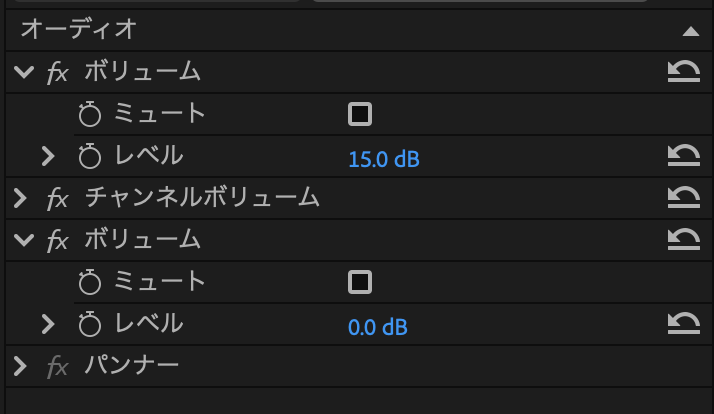
このようにボリュームの欄が2つになっていれば適用できています。
さらに音を大きくしたい方はボリュームエフェクトをさらに重ねて適用してみてください!
ノイズリダクション
音を大きくしたときに出てくる問題がノイズです。
他にも撮影中にずっと鳴っていたエアコンの音や、換気扇の音などを簡単に小さくすることができます。
このノイズを消すことをノイズリダクションと言います。
方法としてはエフェクトパネル内のオーディオエフェクトからクロマノイズ除去を探します。
次に、クロマノイズ除去を、ノイズを消したいオーディオ素材にドラッグ&ドロップします。
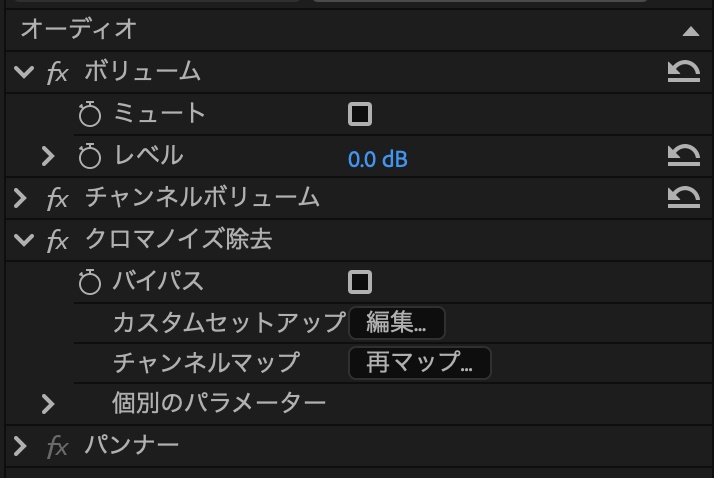
シーケンス上のオーディオ素材を選択し、エフェクトコントロールパネルを開くとクロマノイズ除去という項目が追加されています。
カスタムセットアップの右側にある編集...をクリックします。
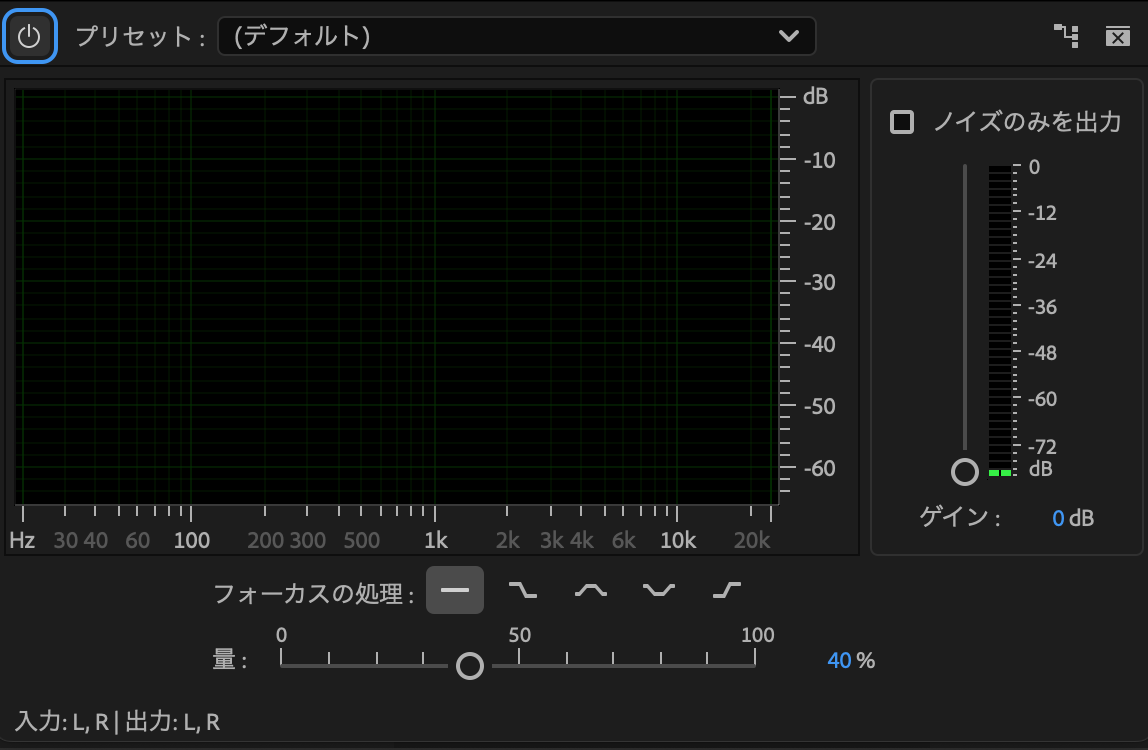
するとこのようなウィンドウが画面中央に出てくるはずです。
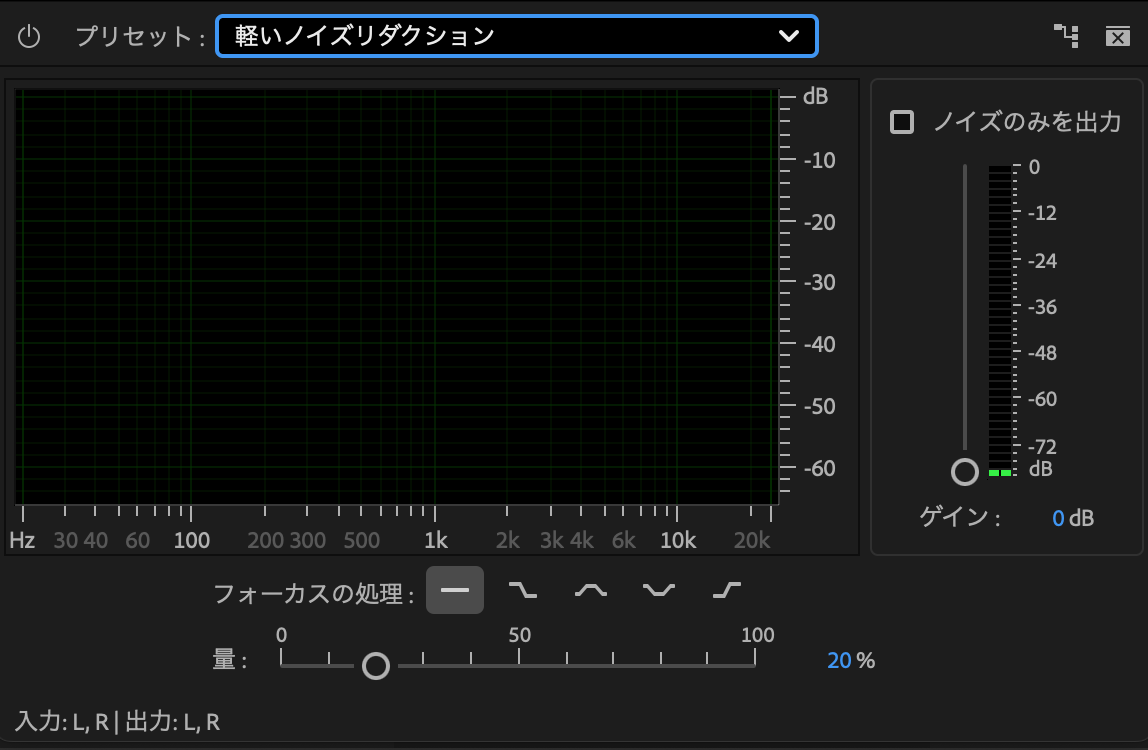
ウィンドウ上部にある(デフォルト)という部分を軽いノイズリダクションに変更するだけで小さな環境音を消すことができます。
ノイズリダクションが弱く、もう少しノイズを消したい方はウィンドウ下部の量というフェーダーを操作してみてください。
数字を大きくすると消える環境音が多くなりますが、一点注意があります。
あまり数字を大きくしすぎると人の声などがモコモコ聞こえてしまうことがあります。
あくまで聞かせたいメインの音に影響がない程度に数値を調整してください!
番外編
エフェクトの探し方
もし、探しているエフェクトが見つからない場合はエフェクトパネル内上部にある検索窓にエフェクト名を打ち込んでみてください。
ここで一点注意すべき点は、英語のエフェクトを検索する際にはしっかり英語で検索する必要があります。
エフェクトの読み方を日本語で打ち込んでも正しく調べることができないので要注意です。
おわりに
今回の IZM.PRO メディアでは Adobe Premiere Pro 内で使用できる代表的な音声エフェクトをご紹介しました。
Adobe Premiere Pro は映像制作ツールですので意外と音声には目が届かない方もいらっしゃいますが、映像のクオリティ向上、音声トラブルを解決するツールは十分そろっています。
ぜひ皆さんも今回の記事を参考に映像制作を行ってみてください。
IZM.PRO メディアでは今回の記事以外にも映像制作にまつわるたくさんの知識を公開しています。
他の IZM.PRO メディアはこちら
また IZM.PRO YouTube では IZM.PRO の撮影風景を公開しております。
撮影現場の空気感や撮影方法が知りたい方はぜひ IZM.PRO YouTubeで!
IZM.PRO YouTubeはこちら
この記事が役に立った方はぜひページ下部のシェアボタンから SNS 等でシェアをお願いします!