
動画の書き出し設定 完全ガイド|ジャンル別おすすめサイズと最適化のポイント
はじめに
皆さんこんにちは。
映像を編集して、動画として書き出して視聴できるようにするためには、いくつか設定があります。
解像度やフレームレートという言葉は聞いたことがある方も多くいらっしゃると思います。
しかし、その他にも細かい設定がいくつもあります。
今回の IZM.PRO メディアでは 動画の書き出し設定について説明いたします。
この記事を参考にすると、制作している映像にぴったりな書き出し設定を決めることができます。
書き出し設定の主な項目
書き出し設定はほとんどの編集ソフトで設定することができます。
書き出し設定は基本的に、映像が完成した編集後に決めます。
解像度
まずは解像度です。
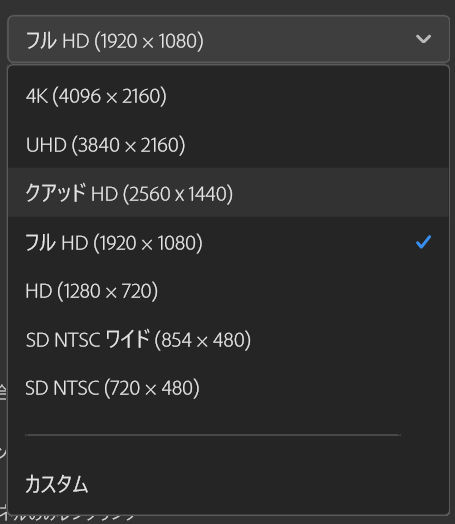
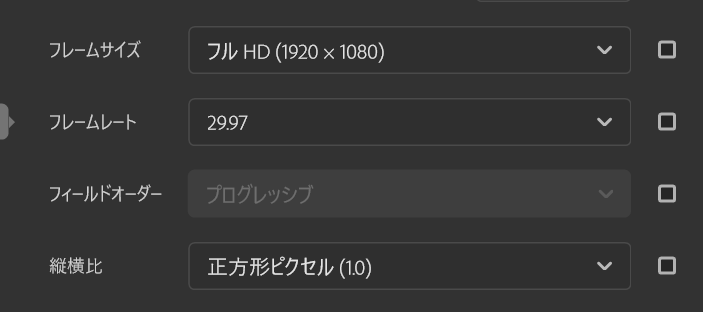
解像度という言葉は、多くの方聞いたことがあると思います。
簡単にいうと映像のキャンパスの大きさが解像度になります。
- 480p
- 720p
- 1080p
- 4K
これらは解像度を表しています。
書き出す時の解像度の選び方は映像素材に合わせれば基本的には問題ありません。
4K の素材を使用して映像を作ったなら、 4K で書き出す。
1080p の素材で映像を作ったなら 1080p で書き出すようにしましょう。
.jpg)
この時に、綺麗な映像にしたいからと言って 1080p の素材で編集した動画を 4K で書き出しても綺麗になることはありません。
画質は変わらないのに映像のデータが大きくなってしまいます。
他に、映像の使い方によって書き出し設定を決めなければならない時もあります。
Instagram は 1080p でのアップロードに対応していますが、 4K には対応していません。
Instagram で 4K 映像をアップロードすることはできますが、結局 1080p になってしまうので、容量の節約やアップロード時間を短くするために 1080p で書き出すようにしましょう。
YouTube は 4K の映像に対応しています。
4K 素材を使用して映像制作をした方は 4K で書き出しを行いましょう!
しかし、高解像度はアップロードに時間がかかってしまうので注意です。
このように、映像をどのように使用するのかで解像度を設定するようにしましょう。
フレームレート
フレームレートとは映像を1秒流した時に何枚の写真が流れているかというものを決めます。
フレームレートを指す数字の後ろには fps という文字が入ります。
これはフレームパーセコンドの略で「1秒あたりのフレーム」という意味です。
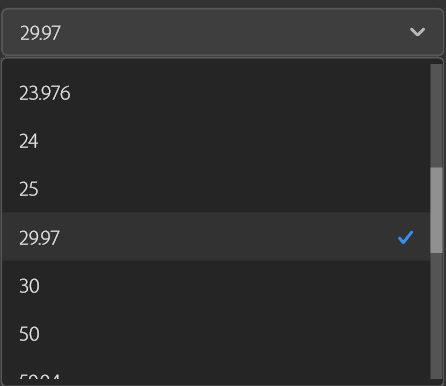
fps は大きくなればなるほど滑らかな映像になり、小さくなるとカクカクした映像になります。
一般的なYouTubeの映像やテレビは 29.97fps が使用されます。
29.97fps は1番見慣れたフレームレートで、一般的な映像は 29.97fps で書き出しましょう。
ゲームの映像やスポーツの映像は滑らかさが求められるため、59.94fps が選ばれます。
映画やドラマでは 23.976fps で書き出されます。
23.976fps で書き出された映像は少しだけカクカクした映像になりますが、これがシネマ感を演出します。
.jpg)
非日常をフレームレートで演出することによって物語感を視聴者に与えることができます。
作った映像のジャンルによってフレームレートを選ぶようにしましょう。
ビットレート
ビットレートとは、1秒間にどれくらいのデータ量を使って映像を記録するかを示す数値です。
単位は Mbps であらわされ、メガビットパーセコンドと読みます。
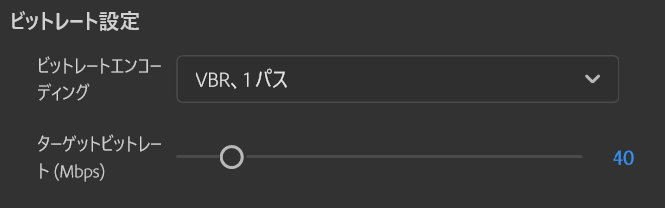
ビットレートが高いと
- 映像がきれいになる
- 細かいディティールが保たれる
- データ容量が大きくなる
というような特徴があります。
逆にビットレートが低いと
- データが軽くなる
- ブロックノイズが出やすい
- 動きの多い映像が荒れやすい
という傾向にあります。
ビットレートの目安は用途によって変わります。
YouTube 用動画の場合、1080p は 16~25Mbps 、 4K は 35~60Mbps が目安になります。
スポーツや MV など、動きの多い映像は高めのビットレートで書き出すと良いでしょう。

逆にトーク中心の映像はビットレートを必要以上に高くする必要はありません。
コーデック
コーデックとは、映像データを圧縮・変換する方式のことです。
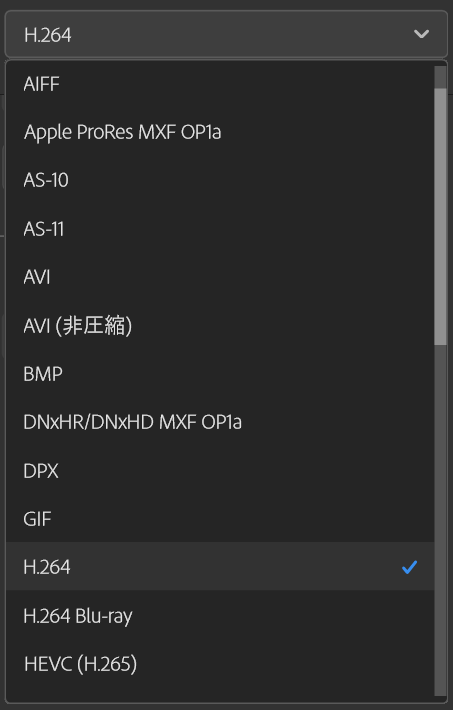
よく使われる種類をご紹介いたします
H.264
H.264 は最も一般的なコーデックです。
H.264 は、
- ファイルサイズが軽い
- ほとんどの SNS や PC で再生可能
- YouTube や Instagram に最適
などの特徴があります。
どのコーデックで書き出すか迷ったときには H.264 で問題ありません。
H.265 (HEVC)
H.264 より効率の良い圧縮方式が H.265 です。
H.265 の特徴は、
- 同じ画質でデータが軽い
- 4K 映像に向いている
- 古い PC では再生が重い場合がある
などがあります。
高解像度の映像を扱う際にとても有効です。
ProRes (Apple)
ProRes は編集向きの高品質コーデックです。
ProRes の特徴は、
- 画質が非常に良い
- データが非常に大きい
- 編集や納品用に最適
などがあります。
YouTube などにアップロードするというよりは、納品する用のデータとして使用することがあります。
コーデックもそれぞれ一長一短なので、用途によって使い分けるようにしましょう。
カラープロファイル
カラープロファイルとは、映像の色の規格や色の範囲を決める設定です。
カラープロファイルは色空間とも呼ばれ、どれくらい広い範囲の色を扱えるかを示すものです。
色空間が広いほど、より鮮やかな色や微妙な色の違いを表現できます。
Rec.709
現在最も一般的な色空間です。
- YouTube
- テレビ
- PC やスマホ
これらのほとんどが Rec.709 で表示されています。
つまり、通常の動画は Rec.709 で書き出せば問題ありません。
Rec.2020 (HDR用)
Rec.709 よりも広い色を扱える規格です。
- HDR 映像向け
- 対応テレビやモニターのみ効果を発揮
などの特徴があり、普通のスマホや PC では正しく表示されないことがあります。
初心者の方は、基本的に使う必要はありません。
映像ジャンル別のおすすめ書き出し設定
これらを踏まえて、映像ジャンルごとのおすすめの書き出し設定をご紹介いたします。
YouTube 用 (企業 PV ・解説動画・インタビュー)
1080p で制作した場合
- 解像度:1920 × 1080 (1080p)
- フレームレート:29.97fps
- ビットレート:20~30Mbps
- コーデック:H.264
- カラープロファイル:Rec.709
.jpg)
4K で制作した場合
- 解像度:3840 × 2160
- フレームレート:29.97fps
- ビットレート:40~60Mbps
- コーデック:H.264 または H.265
- カラープロファイル:Rec.709
YouTube はアップロード後に再圧縮されるため、少し高めのビットレートがおすすめです。
Instagram のリールやショート動画
- 解像度:1080 × 1920 (縦型動画)
- フレームレート:30fps
- ビットレート:8~16Mbps
- コーデック:H.264
- カラープロファイル:Rec.709
Instagram は最終的に 1080p になるので、 4K 画質で書き出しても本領を発揮しません。
容量を抑えて、アップロード時間を短縮する方が実務的です。
ウェディングムービー
- 解像度:1920 × 1080 (1080p)
- フレームレート:23.976fps または 29.97fps
- ビットレート:20~30Mbps
- コーデック:H.264
- カラープロファイル:Rec.709
結婚式場で映像を流す際には式場からの指定があることが多いので、しっかり確認をしてから書き出すようにしましょう。

MV (ミュージックビデオ)
- 解像度:3840 × 2160
- フレームレート:23.976fps
- ビットレート:40~60Mbps
- コーデック:H.264
- カラープロファイル:Rec.709
MV は動きが多いので、ビットレートはやや高めの設定がおすすめです。
暗部が多い MV は圧縮ノイズが出やすいので注意しましょう。
おわりに
今回の IZM.PRO メディアでは映像の書き出し設定について紹介しました。
映像の書き出し設定には正解がなく、用途や狙いによって変える必要があります。
書き出し設定によって、映像のクオリティに影響も出るので、正しい知識を身に着けてハイクオリティの映像制作をしてください!
IZM.PRO YouTubeはこちら
映像制作に関する記事はこちら
IZM.PRO | イズムプロ メディアでは映像制作に関する記事を他にもたくさん公開しています。
ぜひご自身のスキルアップに役立ててください!